
設定
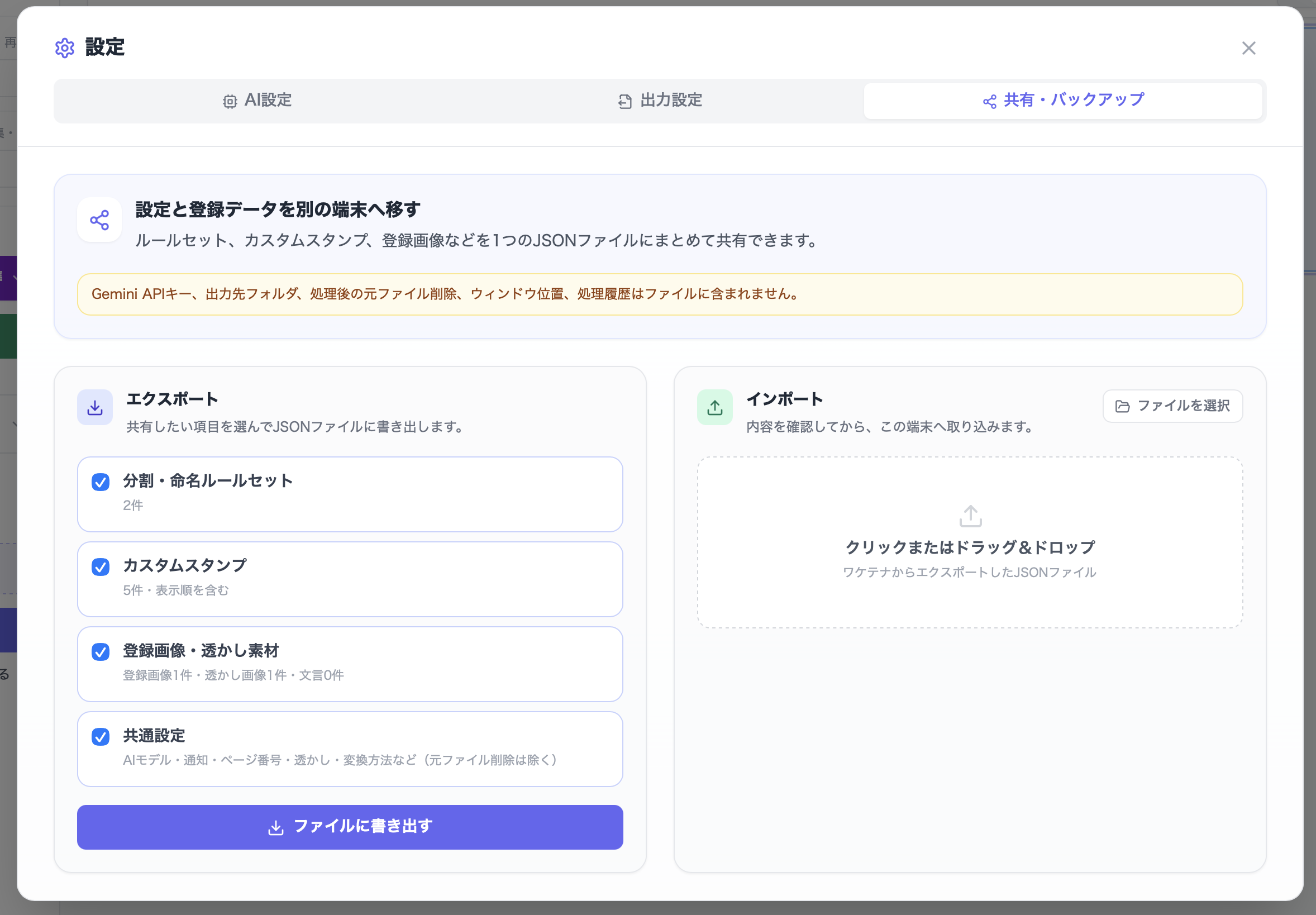
設定画面はヘッダー右上の 歯車アイコン から開きます。AI設定、出力設定、共有・バックアップ の3つのタブがあります。
AI設定タブ
Gemini APIキー
AIを使うための認証キーです。Gemini APIキーの取得 を参照してください。
- 表示: APIキー全文を表示する
- コピー: APIキー全文をクリップボードへコピーする
- 変更: マスク表示されたAPIキー欄をクリックして編集する。編集開始時も登録済みのキーは消えないため、必要な箇所だけ直すか、全選択して新しいキーを貼り付ける。編集中も入力欄の目のアイコンで表示と非表示を切り替えられる
- 削除: この端末からAPIキーを削除する
- 接続確認: キーを表示せず、Geminiへ接続できるか確認する
ほかのスタッフも使うパソコンでは、APIキーを管理者だけが扱えるように PINロックを設定 できます。ロック中もAI機能は通常どおり利用できます。
設定するには、Gemini APIキー欄の PINロックを設定 を押し、4〜12桁の管理者PINを2回入力します。全角数字は半角へ自動変換され、目のアイコンで入力内容を確認できます。
ロック中、APIキーは登録済みであることだけが表示されます。表示・コピー・変更・削除を行うときは、PINを入力 から管理者モードに入ってください。設定画面を閉じると管理者モードは終了し、自動的に再ロックされます。
PINを忘れた場合は、PIN入力画面の PINを忘れた場合 から登録済みAPIキーとPINロックを削除し、新しいAPIキーを再登録できます。既存のキーを表示したままPINだけをリセットすることはできません。このロックは設定画面からの容易な覗き見やコピーを防ぐ簡易機能で、端末内の保存データ自体を暗号化するものではありません。
使用するモデルは、PDFを読み込んだ後に左サイドバーの モデル から選びます。詳しくは AI分割・命名 をご覧ください。
完了・失敗通知音
AI分割・命名 / 個別リネーム / 一括リネームが終わったときや失敗したときに音で知らせます。
- AI処理の成功時に音を鳴らす のチェックで成功通知音のON/OFF切り替え
- 成功通知音は キラリーン / ピロン / コロン / ポン / ピコーン の5種類から選択
- 失敗時は成功通知音のON/OFFにかかわらず、OS標準警告音
- 各音の右側のスピーカーアイコンで 試聴 できます
分割・命名ルールセット
境界検出ルールと命名ルールを用途別に保存し、設定画面や左サイドバーから使うルールセットを切り替えられます。
詳細は 命名・境界ルールのカスタマイズ をご覧ください。
出力設定タブ
既定の出力先フォルダ
保存・出力時のデフォルト出力先を指定できます。
- 未設定: 元ファイルと同じフォルダが使われる
- 設定あり: 指定したフォルダが出力先の初期値になる(必要に応じて都度変更可能)
ページ番号
出力PDFにページ番号を自動で振る機能です。詳細は ページ番号 をご覧ください。
- ON/OFF切り替え
- 書式・フォント・位置・サイズの指定
- ライブプレビュー付き
既定の透かし
すべてのセグメントに同じ透かしを一括で適用するための設定です。詳細は 透かし をご覧ください。
- 「既定の透かしを付与する」のチェックでON/OFF切り替え
- 種類(文字 / 画像)・配置(1箇所 / 全面)・透明度・サイズ・角度などを設定
- 文字透かしでは文言・色・フォント、画像透かしでは登録画像を選択
- セグメント側で個別に設定した透かしは個別設定が優先されます
共有・バックアップタブ
複数のパソコンやスタッフ間で、登録データと共通設定を1つのJSONファイルにまとめて共有できます。
- 分割・命名ルールセット
- カスタムスタンプと表示順
- 登録画像、透かし画像、透かし文言
- AIモデル、通知、ページ番号、透かし、変換方法などの共通設定
エクスポート時とインポート時の両方で対象項目を選べます。インポートは、現在の登録を残す 追加・更新 と、選択項目を入れ替える 置き換え から選択します。置き換えを選ぶと、実行前に影響が表示されます。
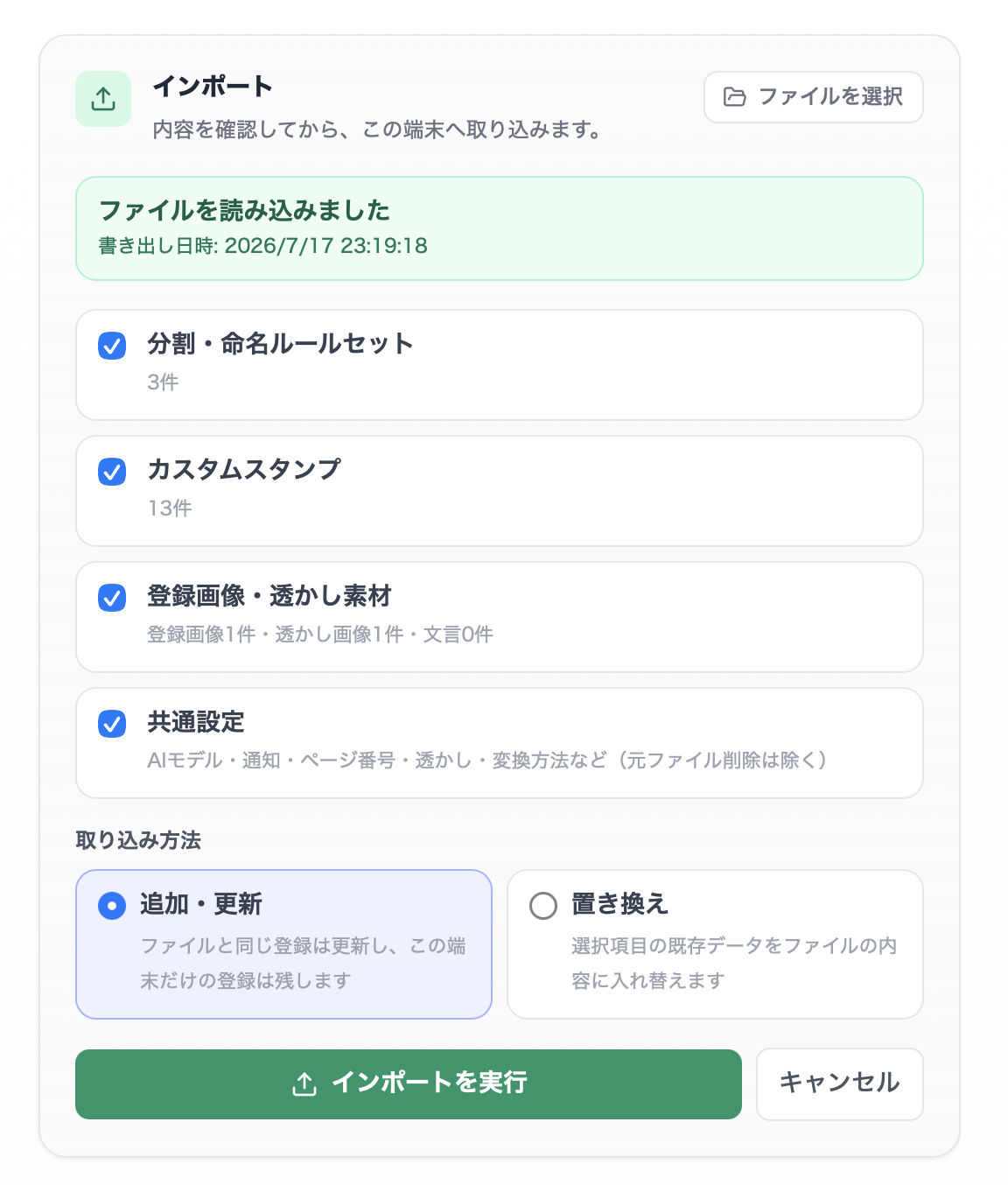
インポートするJSONファイルは、点線枠をクリックして選択するか、枠内へドラッグ&ドロップして読み込めます。
Gemini APIキー、PINロック設定、出力先フォルダ、ウィンドウ位置、処理履歴、パスワードは共有ファイルに含まれません。
共有ファイルにはルール本文や登録画像が含まれます。機密情報を含む場合は、ファイルの取扱いに注意してください。
ウィンドウ状態の記憶
アプリ終了時のウィンドウサイズ・位置・最大化状態が自動で保存され、次回起動時に復元されます。
次のステップ
- AI分割・命名 — APIキー設定後の使い方
- 透かし — セグメント単位の透かしを設定する
- トラブルシューティング — 設定関連の問題解決