
ハイライト・下線・取り消し線
PDFの文字をなぞって選択すると、ハイライト・下線・取り消し線を付けられます。
対応PDF
- 使える: デジタル生成のPDF(Wordから書き出した書類、PDFフォームの記入結果など、文字レイヤーがあるPDF)
- 使えない: スキャンPDF(文字がすべて画像になっているもの)
スキャンPDFの場合は:図形ツール の半透明の矩形をハイライト代わりに使うのがおすすめです。
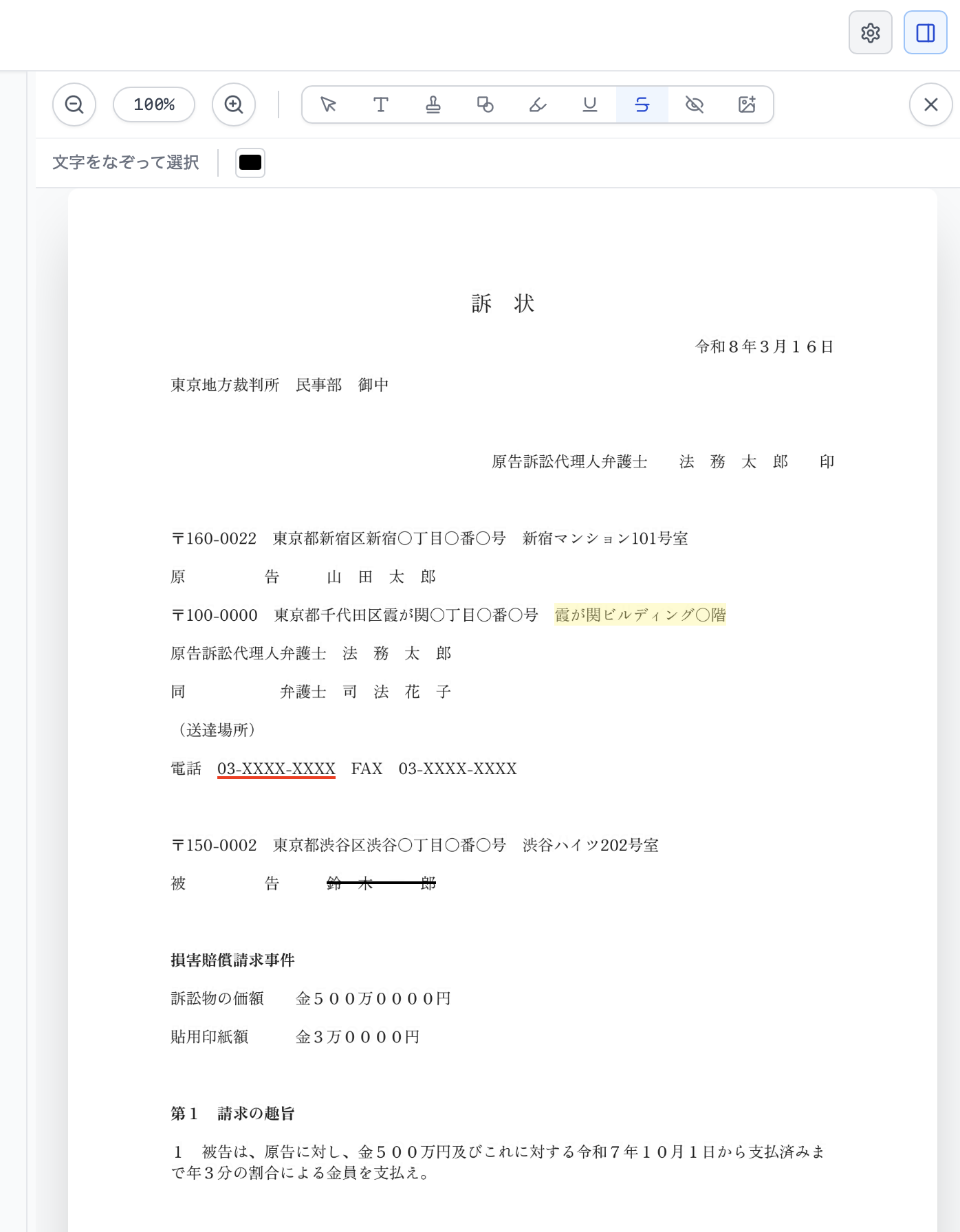
使い方
1
種類を選ぶ
プレビュー画面上部のツールバーで、蛍光ペン(ハイライト)・Uに下線・Sに取り消し線 のいずれかのアイコンを押します。2
文字をなぞる
PDFの文字をドラッグで選択すると、即座に注釈が付きます。色の変更
選択ツールで注釈を選び、ツールバーの色ピッカーで色を変更できます。ハイライトは 不透明度 も変更できます。
削除
注釈を選び、注釈の横に表示される 赤いゴミ箱アイコン を押します。Delete または Backspace キーでも削除できます。
取り消し(Undo)
Ctrl/Cmd + Z で追加・削除を取り消せます。
出力時の動作
ハイライト・下線・取り消し線は 出力PDFに焼き込まれます。他のPDFビューアでも同じ見た目で表示されます。