
画像挿入
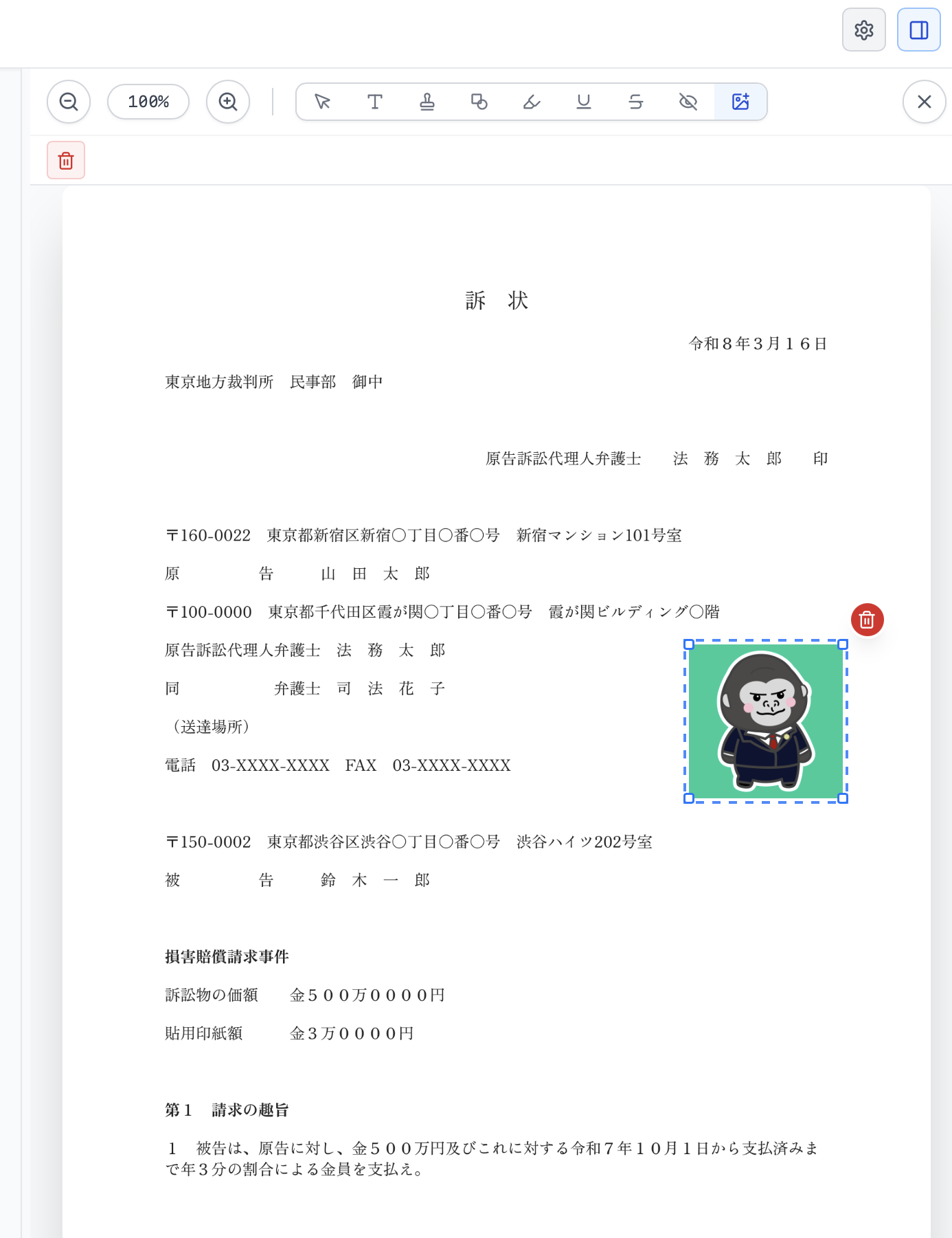
任意の画像(PNG / JPGなど)をPDFのページ上に配置できます。よく使う印鑑画像やロゴ画像は登録しておくと、次回からツールバーで選べます。
使い方
1
画像を選ぶ
プレビュー画面上部のツールバーで 画像に+が付いたアイコン を押します。2
画像を選択
「ファイルから挿入」を押して画像を選ぶか、登録済み画像の一覧から使いたい画像を選びます。3
配置
ページ上でクリックして画像を配置します。画像を登録して再利用する
画像ツールを選んだ状態で、2段目左端の スパナアイコン(登録済み画像を管理)を押すと、登録画像管理を開けます。

画像を選び、任意のラベル、標準サイズ、透明度を設定して保存します。ラベルを空欄にすると、ツールバーには画像だけが表示されます。
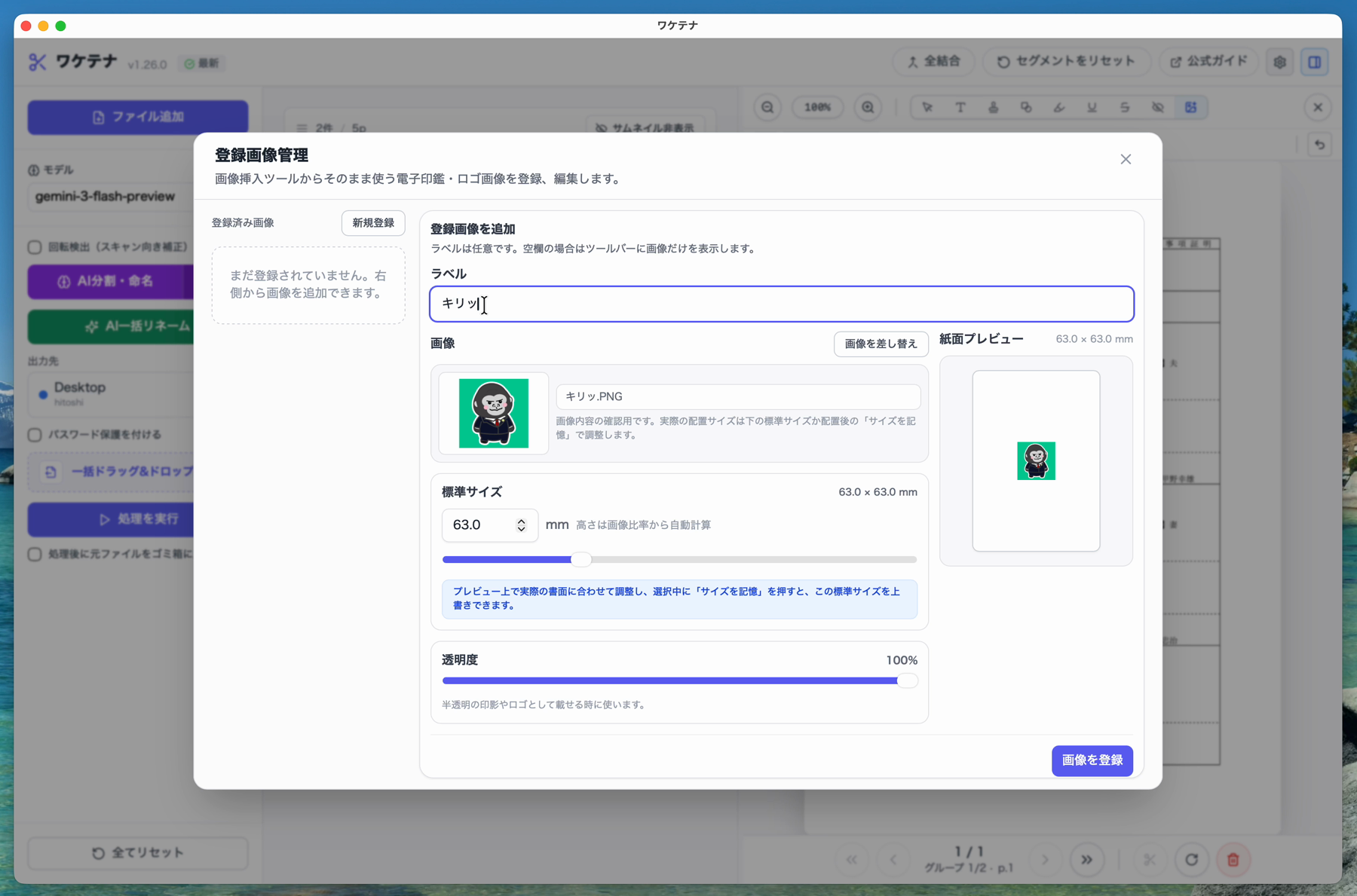
透明度 を下げておくと、通常の画像挿入でも半透明の印影やロゴとして配置できます。
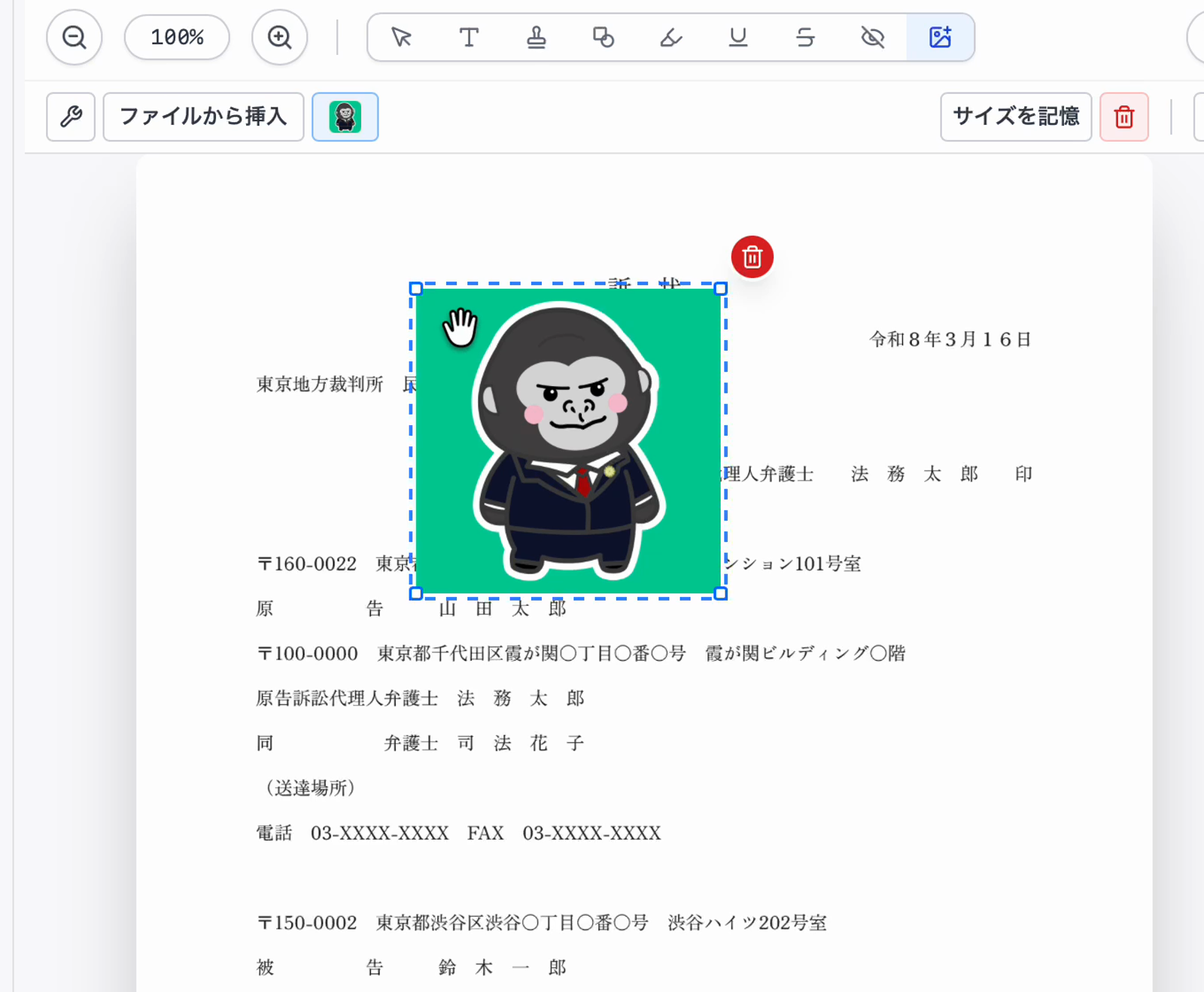
登録した画像はツールバーに表示されます。登録画像を選んでページ上をクリックすると、保存されている標準サイズで配置できます。
配置した画像を選択し、四隅のハンドルをドラッグして大きさを調整します。
そのままツールバー右側の サイズを記憶 を押すと、次回から同じ大きさで配置できます。
使用例
- 印鑑画像の貼り付け:スキャンした印影をPDFに配置
- ロゴの追加:事務所ロゴなどを任意の位置に
- 図表の挿入:別途作成した図を貼り付け
出力時の動作
挿入した画像は 出力PDFに焼き込まれます。他のPDFビューアでも同じ見た目で表示されます。
移動・リサイズ・回転・重なり順・削除・Undoは、注釈の共通操作 をご覧ください。