
スタンプ
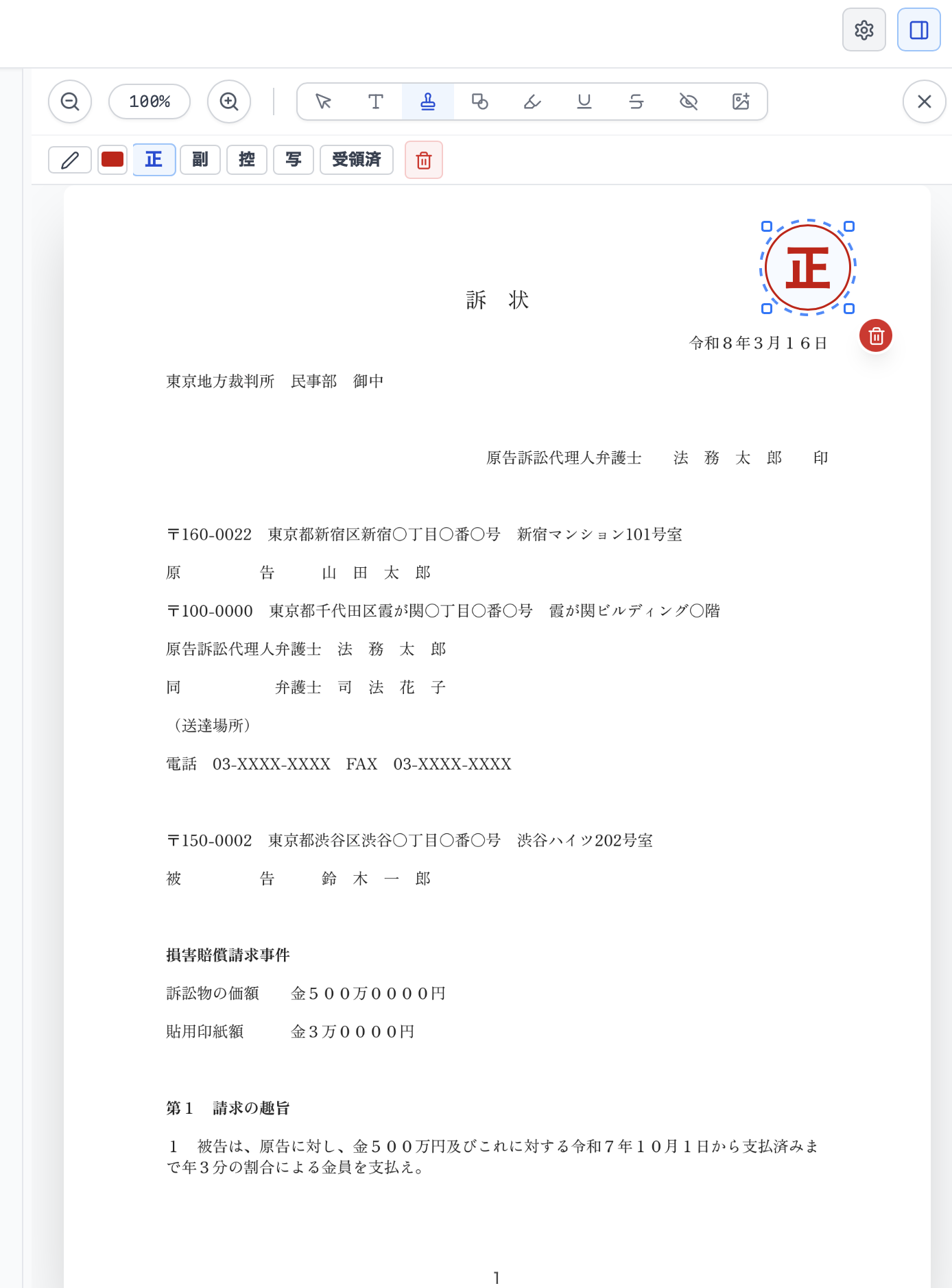
「写」「受領済」「正」「副」「控」など、よく使う押印スタンプをワンクリックで配置できます。自分で作ったカスタムスタンプも登録できます。
既定スタンプ
以下の5種類が最初から登録されています。
| ラベル | 形 |
|---|---|
| 写 | 丸 |
| 受領済 | 四角 |
| 正 | 丸 |
| 副 | 丸 |
| 控 | 丸 |
初期色は赤(#cc0000)です。文字スタンプ管理画面で、既定スタンプも色・サイズなどを変更したり、使わないものを非表示・削除できます。
スタンプの配置
- プレビュー画面のツールバーで スタンプ形のアイコン を押す
- 2段目に表示されるスタンプ一覧から、使いたいスタンプをクリック
- ページ上の配置したい位置をクリック
クリック位置を中心にスタンプが配置されます。
スタンプの編集
選択ツールでスタンプを選び、ツールバーのカラーピッカーで色を変更します。枠と文字が同じ色で変わります。
移動・リサイズ・回転・重なり順・削除は、注釈の共通操作 をご覧ください。
カスタムスタンプ
独自のスタンプを作成できます。
新規作成
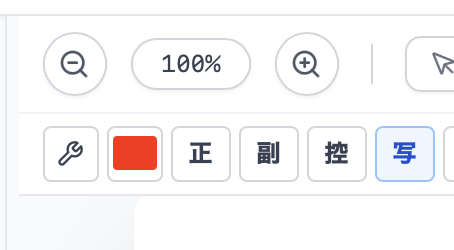
- スタンプツール選択後、2段目左端の スパナアイコン(カスタムスタンプ管理)を押す
- 管理モーダルで 「新規作成」 ボタン
- 以下の項目を設定:
| 項目 | 説明 |
|---|---|
| ラベル | スタンプ一覧に表示される名前 |
| 文字列 | 実際にPDFに押される文字 |
| 色 | 枠と文字の色 |
| 太字 | 文字を太くするか |
| 回転 | 0°/90°/180°/270° |
| 枠の形 | 四角 / 角丸四角 / 正円 / 楕円 |
| 枠の有無 | 枠を描くかどうか |
| フォント | 書体の指定 |
| 文字サイズ | ポイント単位で指定(4ptから) |
| 揃え | 左/中央/右(縦書き時は上/中央/下) |
| 既定サイズ | 置いた直後の枠の初期サイズ |
| 枠線の太さ | ポイント単位で指定 |
| 押印欄 | 印鑑を押す欄を付けるか |
| 向き | 横書き / 縦書き |
編集・複製・削除
管理モーダルの一覧から、アイコンで 編集・複製・非表示・削除 できます。既定スタンプも削除できます。
並び替え
スタンプは、ツールバーまたは文字スタンプ管理画面でドラッグして並べ替えられます。並び順は共通で、次回も引き継がれます。
ツールバーに収まらないスタンプは、横スクロールして選べます。
押印欄つきスタンプ
カスタムスタンプで 「押印欄あり」 を選ぶと、スタンプに印鑑を押すための正方形欄が追加されます。
縦書きスタンプ
向き を 縦書き にすると、文字が1字ずつ縦に並びます。
- 複数列の場合は 右→左 の順(日本語標準)
揃えは 上下方向 に適用(左揃え→上寄せ、中央→中央、右揃え→下寄せ)
最終使用色の記憶
よく使う色は、文字スタンプ管理画面でスタンプごとに保存できます。既定スタンプもカスタムスタンプと同じように、登録済みの色を優先して使います。
出力時の動作
スタンプは 出力PDFに焼き込まれます。他のPDFビューアでも同じ見た目で表示されます。
印鑑画像と組み合わせる場合は、スタンプ配置後に画像挿入ツールで印影を重ねてください。