
ページ番号
出力PDFに自動でページ番号を振れます。書類ごと(セグメントごと)に個別の番号になるので、裁判所提出用の証拠書類などに便利です。
有効化
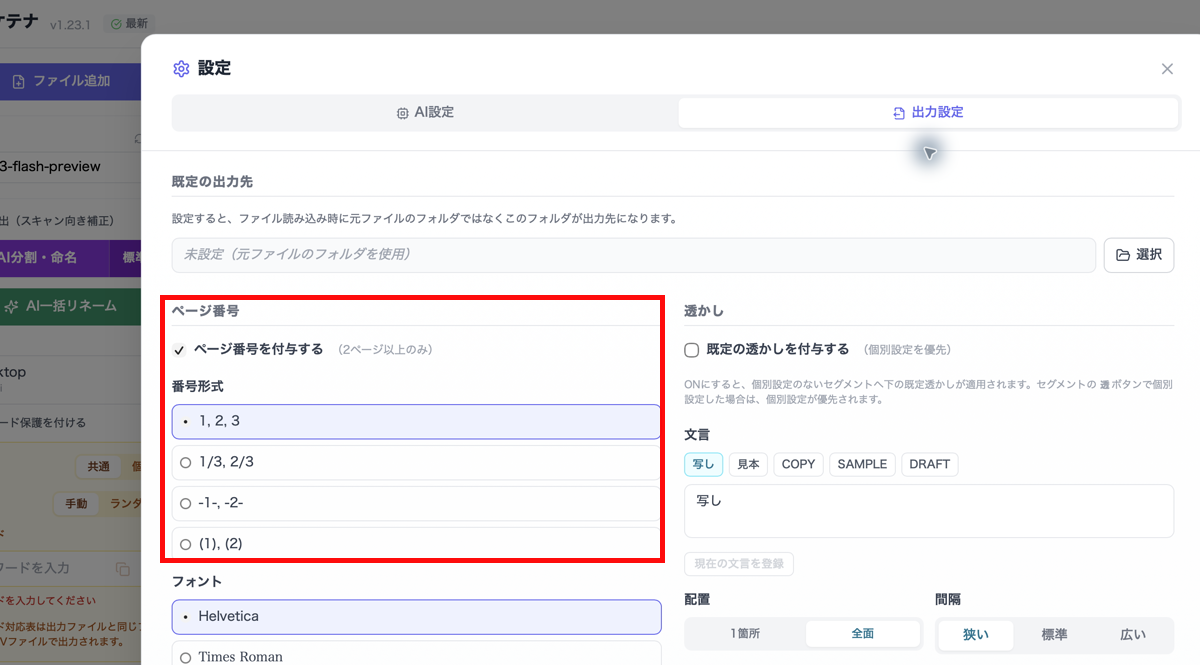
- ヘッダーの 歯車アイコン から設定画面を開く
- 「出力設定」 タブを選ぶ
- 「ページ番号を付ける」 をオンにする
書式の選択
4種類の書式から選べます:
| 書式 | 表示例 |
|---|---|
| simple | 3 |
| fraction | 3 / 10 |
| dash | - 3 - |
| parentheses | (3) |
フォント
- Helvetica(ゴシック風)
- Times-Roman(明朝風)
- Courier(等幅)
いずれも 太字 切り替え可能です。
位置とサイズ
| 項目 | 範囲 |
|---|---|
| 横位置 | 左 / 中央 / 右 |
| フォントサイズ | 10〜24pt |
| 下余白 | 5〜60pt |
ライブプレビュー
設定モーダルには ライブプレビュー があり、変更がすぐに確認できます。
セグメント単位の制御
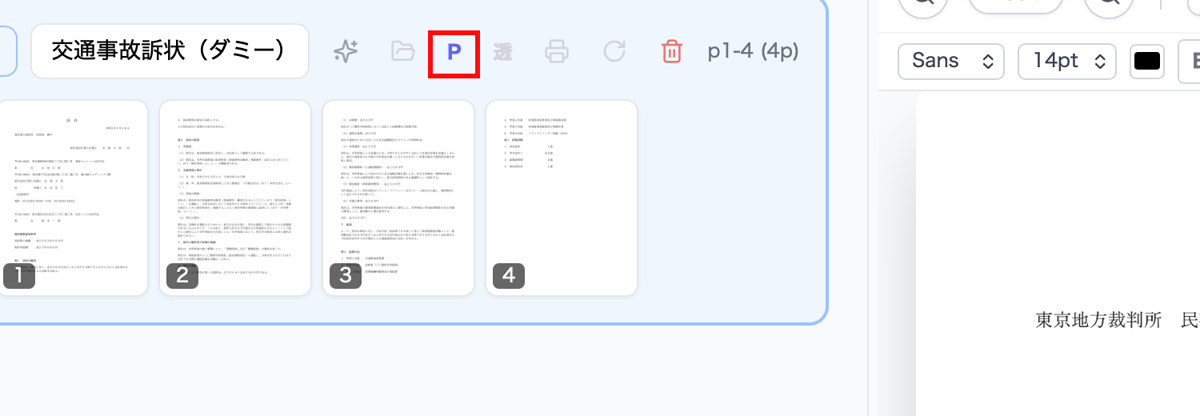
ページ番号はデフォルトで 全セグメントに一括適用 されますが、各セグメントヘッダー右側の 「P」ボタン からセグメントごとにON/OFFを切り替えることもできます。
開始ページと開始番号
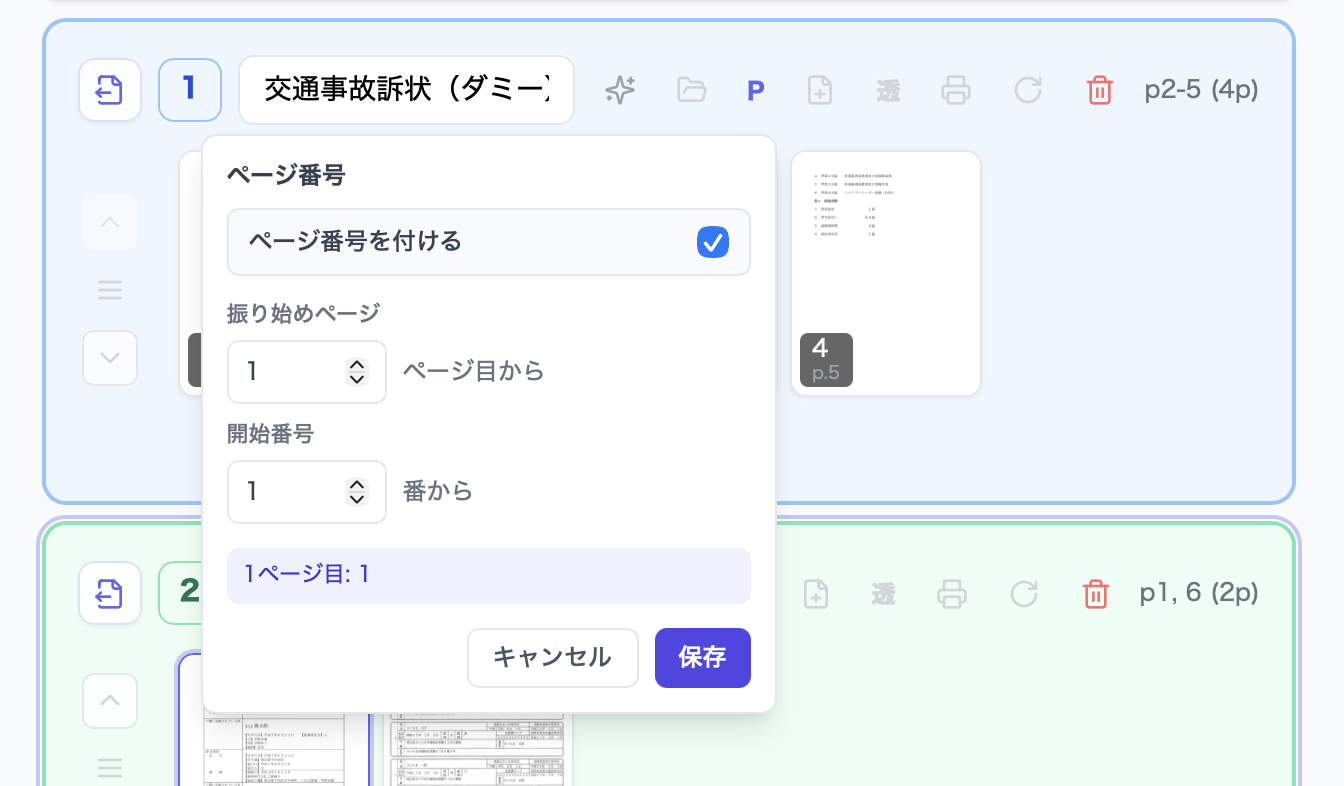
セグメントごとのページ番号設定では、番号を振り始めるページと、そのページに表示する開始番号を指定できます。
- 別紙の先頭を「5」から始める: 開始ページ
1、開始番号5 - PDFの途中から番号を付ける: 開始ページ に開始位置、開始番号 に最初の番号を指定
位置をドラッグで調整
プレビュー上に表示されているページ番号は、ドラッグして位置を動かせます。位置調整はセグメントごとに保存され、同じセグメント内の他ページにも反映されます。
位置を戻したい場合は、ページ番号をダブルクリックしてセグメント固有の位置調整を解除できます。
プレビュー画面での表示
プレビュー画面 でも、出力時のページ番号の位置を確認できます。