
しおり(ブックマーク)
PDFのしおり(ブックマーク)は、PDFビューアの左側に表示される目次のようなナビゲーションです。ワケテナでは、元PDFに入っているしおりを出力PDFへ引き継いだり、プレビュー画面でしおりを追加・編集したりできます。
しおりはページ上に印字されません:スタンプや注釈のように紙面へ焼き込むものではなく、PDFビューアのしおり一覧からページへ移動するための情報です。
出力時にしおりを引き継ぐ
しおり付きPDFを分割・結合すると、出力PDFに含まれるページへのしおりだけが引き継がれます。タイトル、階層、ジャンプ先ページは保持されます。
出力から外れたページへのしおりと、色や太字などのスタイル情報は引き継がれません。
しおりパネルを開く
プレビュー画面のツールバーにある しおりアイコン から、表示中セグメントのしおりパネルを開けます。

しおりをクリックすると該当ページへ移動し、表示中ページのしおりが強調されます。
しおり一覧とページ本文を並べて広く見たい場合は、拡大プレビュー がおすすめです。
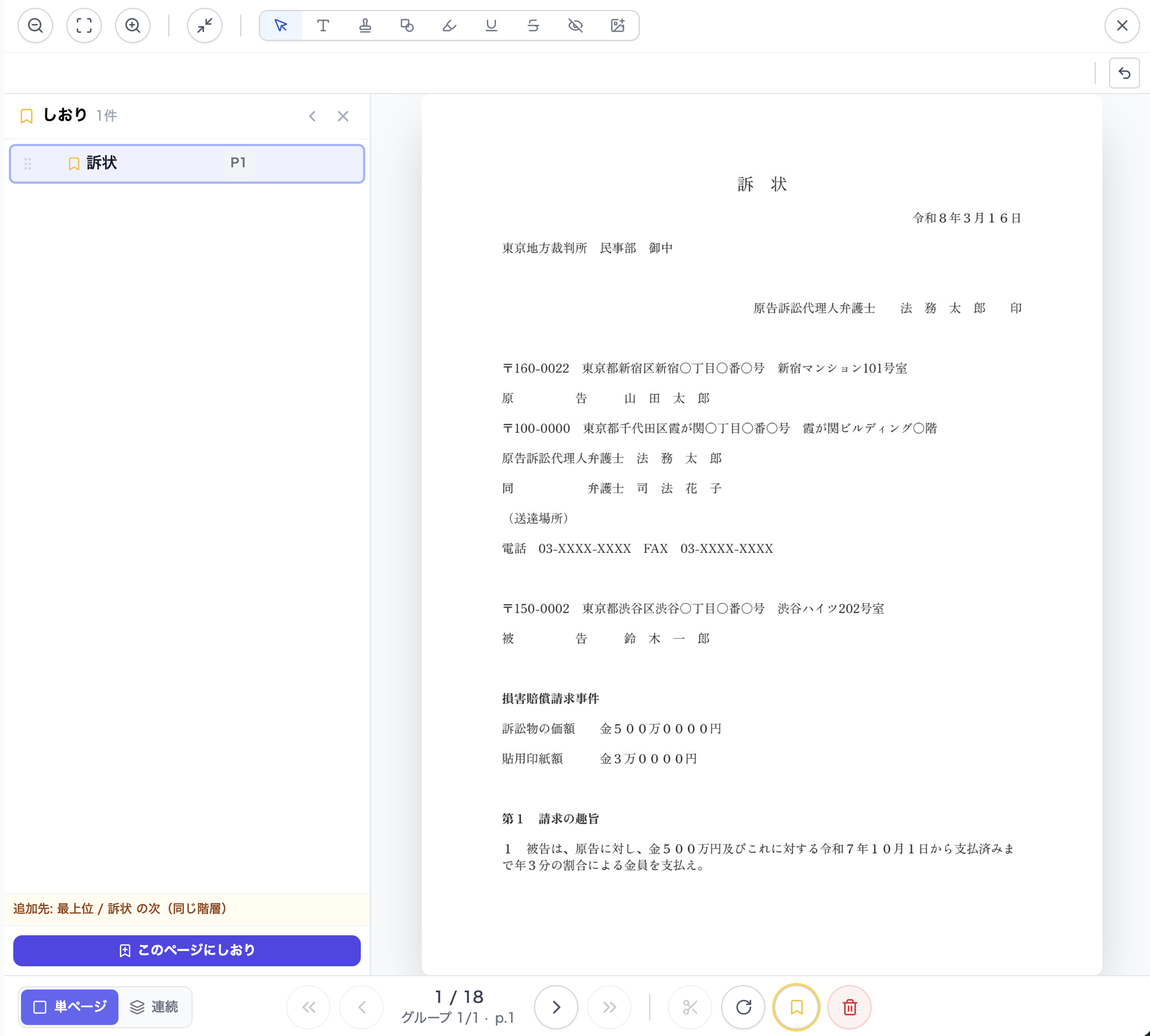
表示中ページにしおりを追加する
しおりパネル下部の 「このページにしおり」 を押すと、表示中ページへのしおりを追加できます。追加直後は名前入力状態になるので、そのまましおり名を入力します。
PDF本文のテキストを選択してから 「このページにしおり」 を押すと、選択したテキストがしおり名の初期値に入ります。
キーボードでも追加できます。
| 操作 | 内容 |
|---|---|
| Cmd+B / Ctrl+B | 表示中ページへしおりを追加 |
| Enter | しおり名の入力を確定 |
| Escape | しおり名の入力をキャンセル |
しおりを編集する
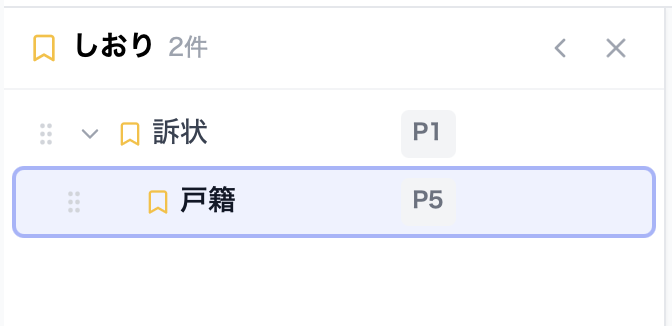
しおりパネル上で、しおりの名称変更、削除、並べ替え、階層変更、ジャンプ先ページの変更ができます。
| 操作 | 内容 |
|---|---|
| ダブルクリック / F2 | しおり名を編集 |
| Delete / Backspace | 選択中のしおりを削除 |
| ドラッグ&ドロップ | 並べ替え・階層変更 |
| Tab / Shift+Tab | 階層を下げる / 上げる |
| 上下キー | しおり行を移動 |
| Enter / Space | 選択中のしおりのページへ移動 |
| Shift+上下キー / Shiftクリック | 範囲選択 |
| Cmdクリック / Ctrlクリック | 複数選択 |
しおりのジャンプ先を変えたい場合は、右側のプレビューで目的のページを表示してから、対象しおり行のジャンプ先変更ボタンを押します。
しおりをすべて削除する場合は、しおりパネル上部の ゴミ箱アイコン を押し、確認画面で一括削除します。一括削除もUndoの対象です。
しおりの追加先
新しいしおりは、直前のしおりと同じ階層へ追加されます。追加先は、しおりパネル下部の 「追加先: ...」 で確認できます。
階層を変える場合は、追加後に Tab / Shift+Tab またはドラッグで調整します。
元PDFのしおりへ戻す
元PDFから取り込んだしおりがある場合は、しおり編集で 「取込しおりへ戻す」 を使えます。編集した内容を破棄して、取込時のしおり構成に戻します。
Undo
しおりの編集は、通常の編集操作と同じように Cmd+Z / Ctrl+Z で元に戻せます。
次のステップ
- 保存・出力する — しおり付きPDFを出力する
- プレビューで確認する — プレビュー画面の基本操作