
出力先フォルダの管理
よく使う出力先フォルダを ピン止め や 履歴 で素早く切り替えられます。フォルダごとに色分けもできるので、複数の案件を並行する事務所で便利です。
出力先ドロップダウン
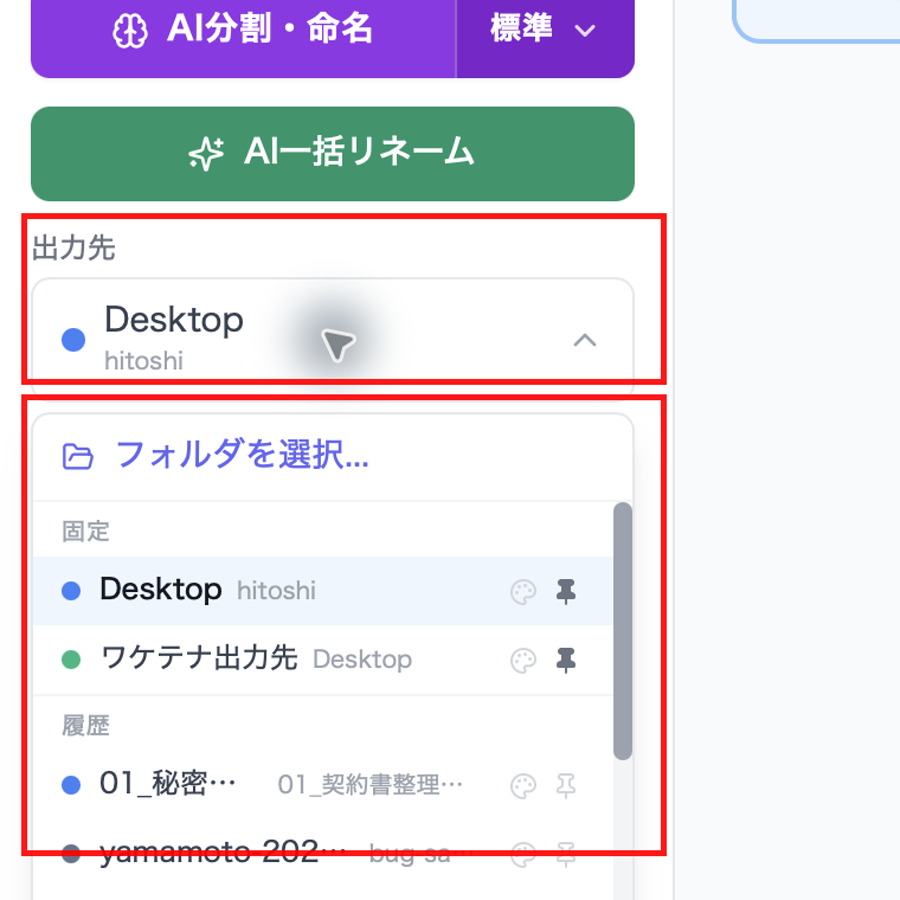
画面左サイドバーの 出力先パス をクリックすると、ドロップダウンが開きます。
ピン止め
よく使うフォルダを上部に固定表示。何度も同じフォルダを選び直さずに済みます。
履歴
過去に使った出力先を自動で記憶。最近使ったフォルダをワンクリックで再選択できます。
履歴から削除
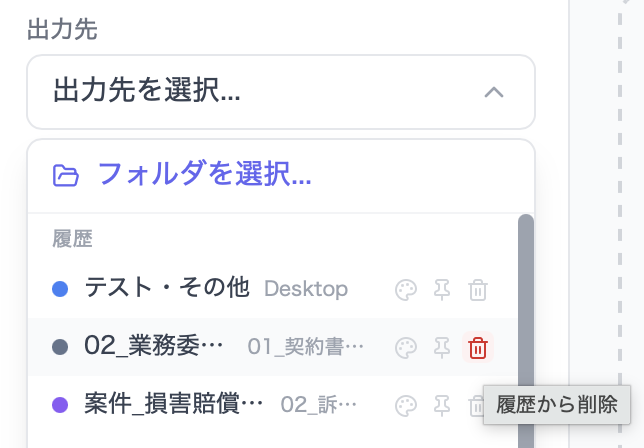
もう使わないフォルダは、ドロップダウン内のゴミ箱アイコンで履歴から外せます。
色分けラベル
フォルダごとに色を付けて視認性アップ。案件ごと・種別ごとに区別できます。
新しいフォルダを選択
OSのフォルダ選択ダイアログから、任意のフォルダを指定。
既定の出力先を設定する
毎回同じフォルダに保存したい場合、設定画面で既定の出力先フォルダを固定 できます。
1
ヘッダーの歯車アイコンから設定画面を開く
2
「出力設定」タブを選ぶ
3
「既定の出力先フォルダ」で使いたいフォルダを指定
未設定の場合: 最初にアップロードしたファイルと同じフォルダが出力先の初期値になります。
保存先はその場でも変更できる
画面左サイドバーのドロップダウンから、都度別のフォルダを選ぶこともできます。既定フォルダの設定とは独立して、その分割セッションだけ別のフォルダに出力することも可能です。
使わなくなったフォルダは、履歴行の ゴミ箱アイコン で履歴から削除できます。
保存先を開く
出力が完了すると、画面上部に表示される 完了バナー の 「フォルダを開く」 ボタンから、出力先フォルダ(Windowsはエクスプローラー、macOSはFinder)を即座に開けます。