
注釈の共通操作
テキスト注釈・図形・画像・スタンプは、ページ上で選択すると、移動・リサイズ・回転・重なり順の変更ができます。
移動・リサイズ
上部ツールバーの 矢印(マウスポインタ)アイコン へ切り替えて注釈を選び、注釈本体をドラッグすると移動できます。四隅や辺のハンドルが表示される注釈は、ハンドルをドラッグしてサイズを調整できます。
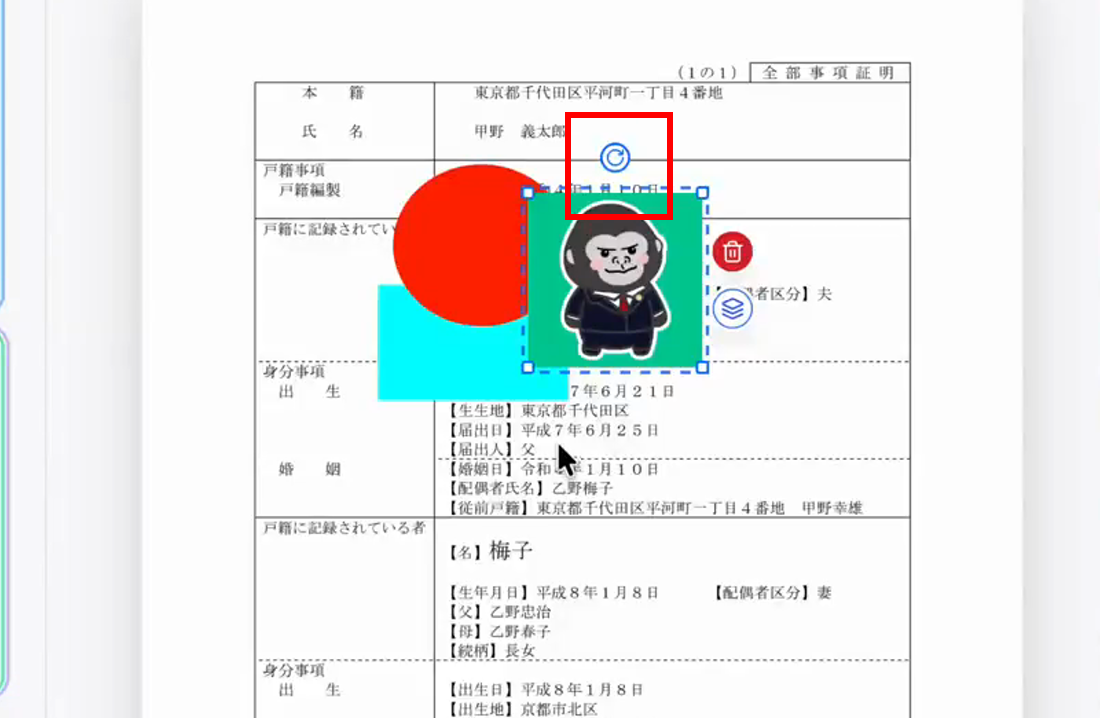
回転
選択中の注釈に表示される回転ハンドルをドラッグすると、任意の角度に回転できます。
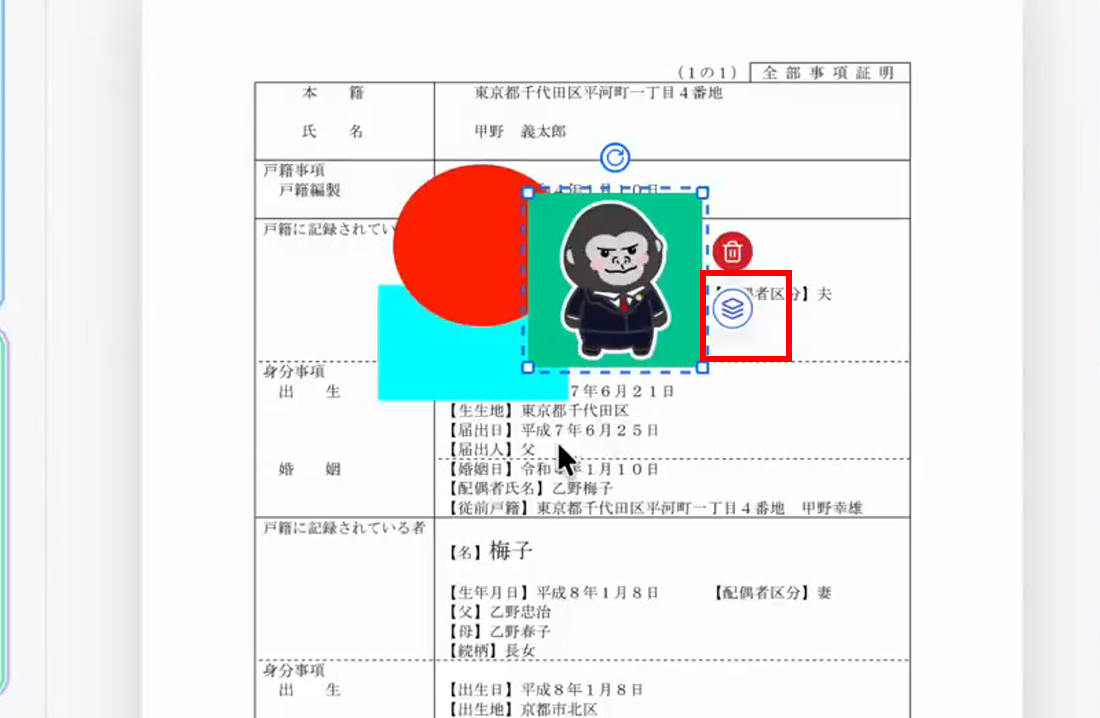
重なり順(レイヤー)
選択時に表示される右側サイドツールバーのレイヤーアイコンから、最前面へ / 前面へ / 背面へ / 最背面へ を選べます。スタンプ・テキスト注釈・図形・画像をまたいで前後関係を調整できます。
ハイライト・下線・取り消し線・墨消しは、このレイヤー移動の対象外です。
PDF出力も同じ順序です
プレビューで見た重なり順がそのままPDFに焼き込まれます。
削除とUndo
選択中の注釈は、注釈の横に表示されるゴミ箱アイコン、または Delete / Backspace で削除できます。
Ctrl/Cmd + Z で、注釈の追加・削除・移動・リサイズ・回転・スタイル変更・本文編集を戻せます。テキスト編集中は、通常の文字入力のUndoが優先されます。