
保存・出力する
セグメントの編集が終わったら、現在の構成をPDFまたはページごとのPNG・JPEG画像として保存・出力します。複数の書類に分けて保存する場合も、1つに結合して保存する場合も、実行方法は同じです。
保存の実行
画面左サイドバー下部の 「処理を実行」 ボタンを押します(一部だけ書き出し済みの場合は「残り◯件を処理」表示になります)。
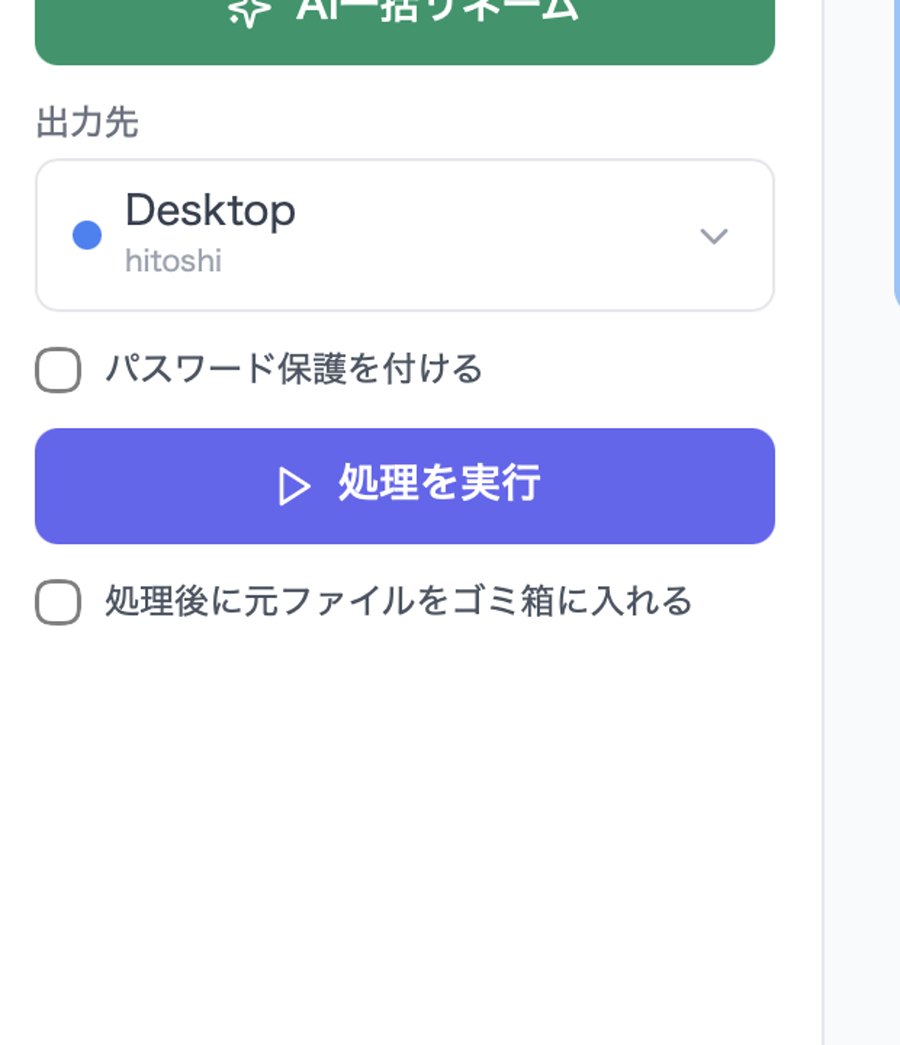
保存中は進捗が表示されます。
PNG・JPEG画像として保存する
画面左サイドバーの出力先の下にある 「出力形式」 で、PNG または JPEG を選びます。ブログやnoteなど、PDFをそのまま貼れない場所へ書類の各ページを掲載したいときに使えます。
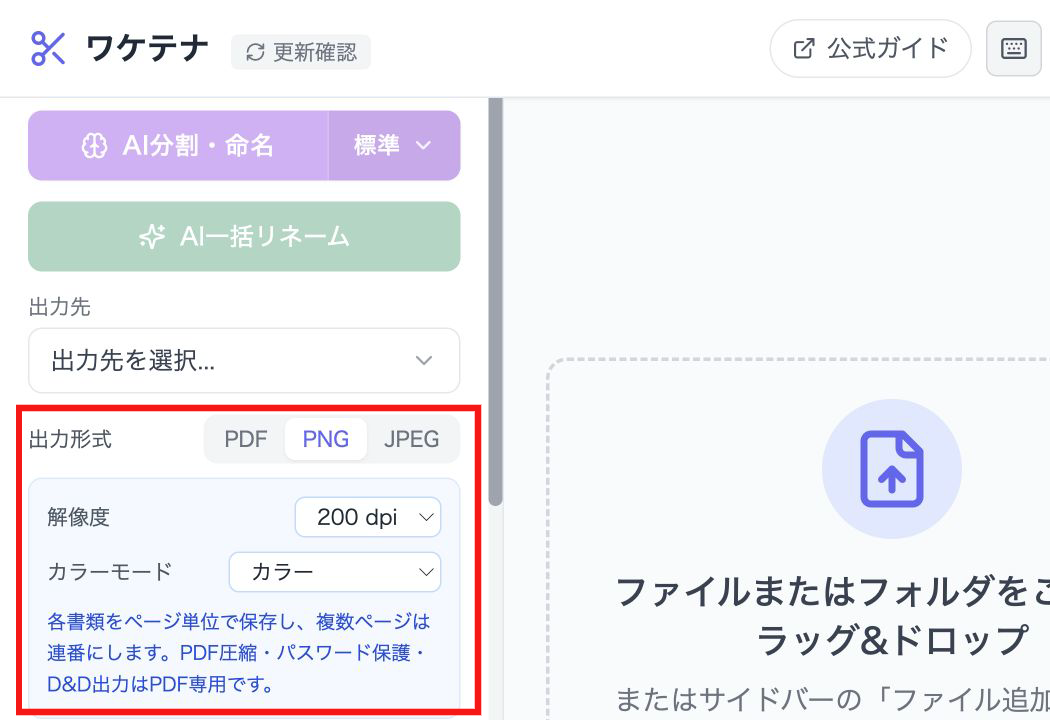
画像出力では、次の項目を選べます。
| 項目 | 選択肢 |
|---|---|
| 解像度 | 150 / 200 / 300 dpi |
| JPEG画質 | 標準(80)/ 高画質(90)/ 最高画質(95) |
| カラーモード | カラー / グレースケール |
初期設定は 200 dpi・高画質・カラー です。PNGでは画質の選択欄は表示されません。
テキスト注釈、スタンプ、図形、画像、墨消し、透かし、ページ番号などは、PDF保存と同じように画像へ反映されます。
1ページだけの書類は 書類名.png または 書類名.jpg で保存されます。複数ページの書類は 書類名_001.png、書類名_002.png のようにページ順の連番が付きます。同名の書類がある場合は、書類名に (1)、(2) を付けて既存ファイルを上書きしません。
PDF圧縮・パスワード保護・ドラッグ&ドロップ出力はPDF専用です。これらを使う場合は、出力形式を PDF に戻してください。
ドラッグ&ドロップで出力する
外部アプリやフォルダへすぐ渡したい場合は、PDFをドラッグ&ドロップで出力できます。保存先を選ばず、メールやクラウドストレージへ直接渡せます。
全セグメントをまとめて出力
画面左サイドバー下部の 「一括ドラッグ&ドロップ出力」 を掴んで、Finder / エクスプローラー、クラウドストレージ、メール作成画面などへドラッグします。
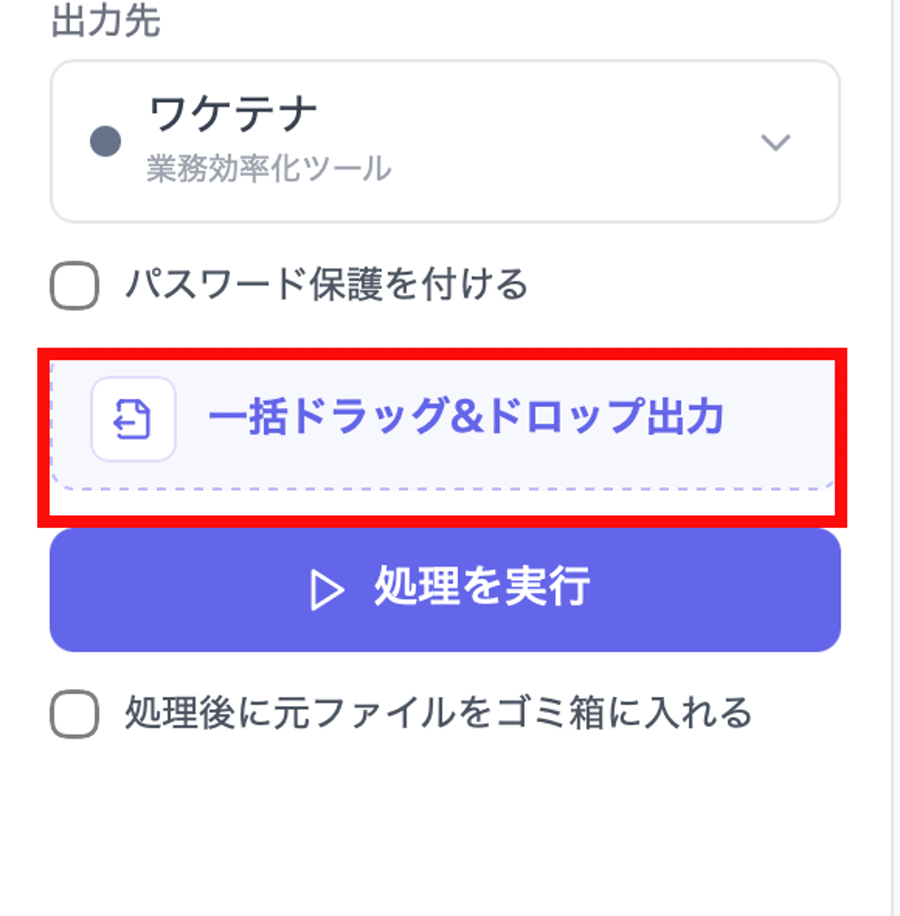
一部のセグメントをドラッグ出力すると、ボタン表示が 「残り◯件をD&D出力」 に変わります。
出力済み扱いを戻す場合は、「出力済みをすべて解除」 を押します。
セグメントごとに出力
各セグメント上部のファイル出力アイコンを掴むと、そのセグメントだけを外部アプリやフォルダへドラッグできます。
ドラッグ出力にも編集内容が反映されます:テキスト注釈、スタンプ、図形、画像、墨消し、透かし、ページ番号はドラッグ出力したPDFにも反映されます。
ドラッグ出力にはパスワード保護が適用されません。必要な場合は 「処理を実行」 を使います。
出力先
出力先の決まり方
優先順位の高い順に:
- 設定で指定した既定の出力先フォルダ — 設定画面の「出力設定」タブで指定
- 元PDFのあるフォルダ — 既定出力先が未指定の場合
出力先の変更(その場で)
画面左サイドバーの出力先パスをクリックすると、ドロップダウンから:
- 履歴から選択
- フォルダをピン止め
- 色分けラベル付け
- 新しいフォルダを選択
が行えます。よく使うフォルダはピン止めしておくと便利です。
詳細は 出力先フォルダの管理 をご覧ください。
保存後の確認
保存が完了するとバナー表示で結果が通知されます。
- 「フォルダを開く」(エクスプローラー/Finder): 出力先フォルダを開く
- ヘッダーの 「セグメントをリセット」: 編集画面に戻って再編集も可能
同名ファイルがあるとき
同名ファイルが出力先にある場合、自動的に (1)、(2) の連番を付与 します。既存ファイルを上書きすることはありません。
一度に出力するセグメントの中に同名のものが複数ある場合も、最初のファイルから (1) 始まりで連番が振られます。
出力時に付けられるオプション
パスワード保護
画面左サイドバーの 「パスワード保護」 セクションから設定できます。
詳細は パスワード保護 をご覧ください。
PDF圧縮
画面左サイドバーの 「PDF圧縮」 でON/OFFを切り替えます。ONのときは、用途に合わせて圧縮レベルを選べます。
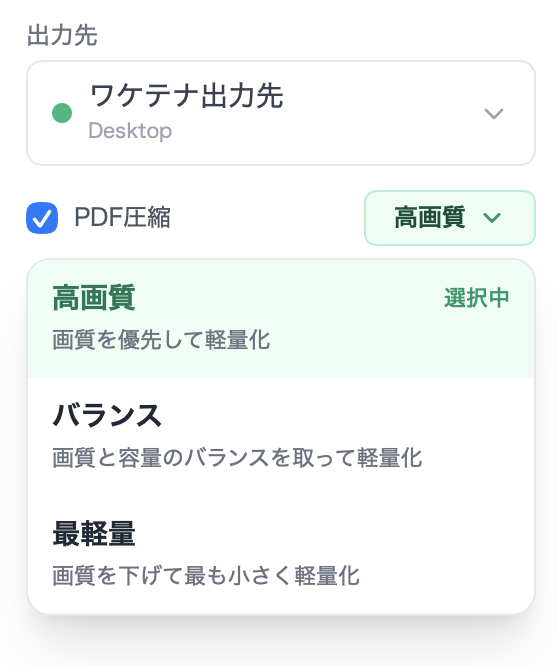
| モード | 向いている用途 | 画質と容量 |
|---|---|---|
| 高画質 | 読みやすさを優先したいとき | 画質低下を抑えつつ軽量化 |
| バランス | 通常の書類を小さくしたいとき | 画質と容量のバランス重視 |
| 最軽量 | アップロード上限に収めたいとき | 画質を少し落として容量をできるだけ削減 |
OCRテキスト層は保持されます。圧縮は通常の保存出力にだけ適用され、ドラッグ&ドロップ出力や印刷には適用されません。
ページ番号の焼き込み
出力PDFに自動でページ番号を付けられます。設定画面の 「出力設定」 タブで有効化します。
詳細は ページ番号 をご覧ください。
しおり(ブックマーク)
通常の保存では、しおり付きPDFを分割・結合すると、出力PDFに含まれるページへのしおりが引き継がれます。ドラッグ&ドロップ出力には、しおりは付きません。
不要なしおりは、通常保存の前にしおりパネルで個別削除または一括削除できます。
詳細は しおり(ブックマーク) をご覧ください。
注釈・スタンプ・墨消しの焼き込み
プレビュー画面で追加した注釈・スタンプ・墨消しは、出力PDFにそのまま焼き込まれます。特別な設定は不要です。
焼き込まれた注釈は後から編集できません:テキスト注釈・スタンプなどは出力PDFに一体化されるため、PDF編集ソフトで後から動かしたり削除することはできません。保存前によく確認してください。
出力後の流れ
出力が完了すると編集画面に戻ります。そのまま:
- さらに編集して 再度出力(同名ファイルには連番が自動で付きます)
- ヘッダーの 「セグメントをリセット」 で読み込み直後の状態に戻す
- 画面左サイドバー下部の 「全てリセット」 で新しいファイルの処理へ
という選択ができます。
元ファイルはどうなる?
元のPDFはそのまま残ります。ワケテナが元ファイルを削除・上書きすることはありません。
次のステップ
- ページ番号 で番号を自動付与
- しおり(ブックマーク) でしおりを引き継ぎ・編集
- 墨消し で個人情報や機密情報を隠す
- パスワード保護 で出力PDFを保護
- 印刷 で直接印刷
- キーボードショートカット で作業を高速化