
透かし
出力PDFに「写し」「COPY」などの文字透かしや、透かし専用に登録した画像を焼き込めます。書類ごと(セグメントごと)に内容・配置を変えられるので、副本作成、草案表示、ロゴ表示に便利です。
既定の透かし(全セグメント一括)
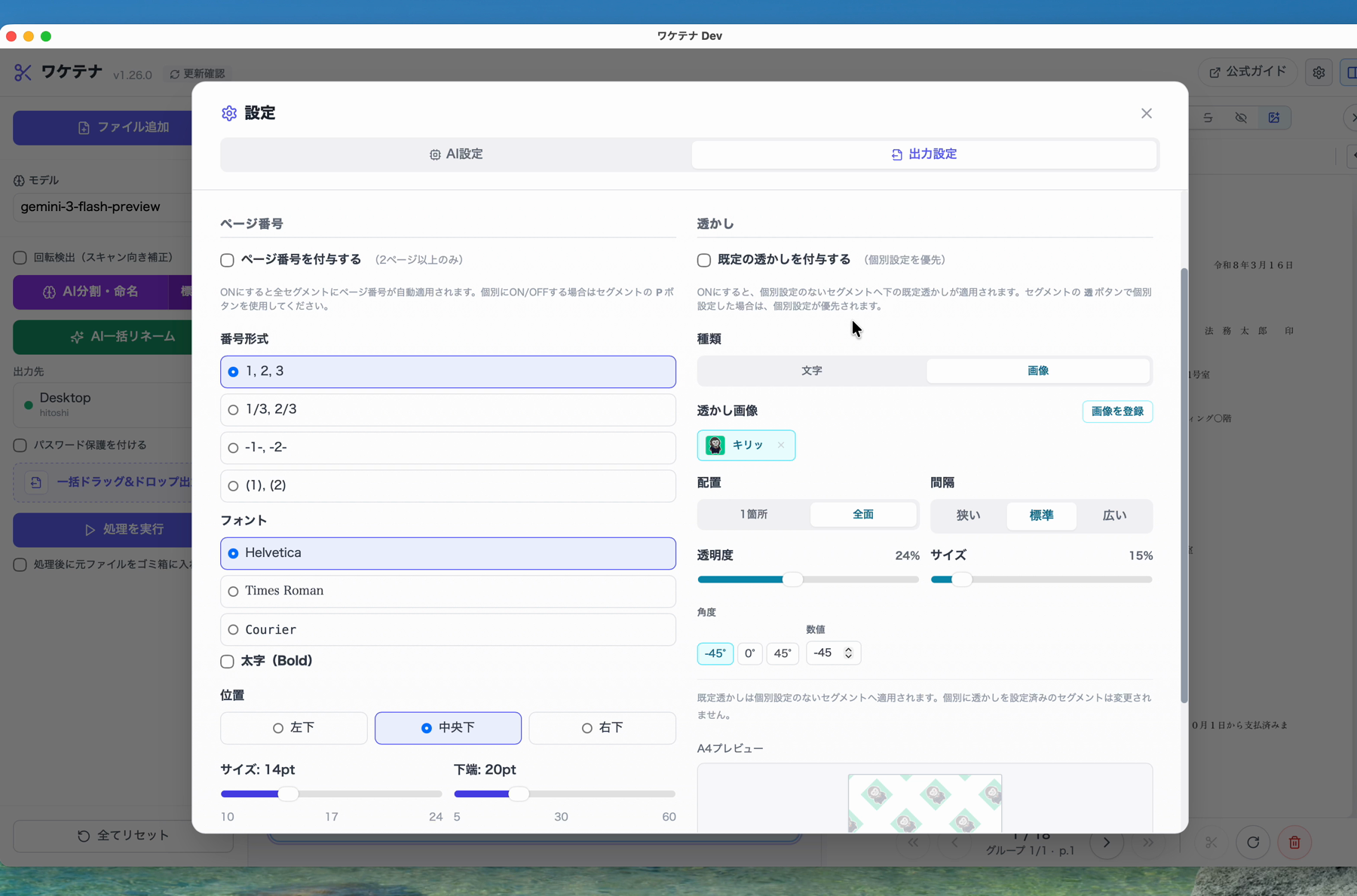
まず、設定画面からすべてのセグメントに同じ透かしを一括で適用できます。全体に「写し」「DRAFT」などを入れたい場合はこの方法が基本です。 画像透かしで使うロゴなどは、この透かし欄の 画像を登録 から登録します。注釈の画像ツールに登録した印鑑やスタンプ画像とは別に管理されます。
1
設定画面を開く
ヘッダーの歯車アイコンから設定画面を開き、「出力設定」タブを選びます。2
既定の透かしをON
「既定の透かしを付与する」にチェックを入れます。3
種類・配置・見た目を設定
文字または画像を選び、配置、間隔、透明度などの既定値を設定します。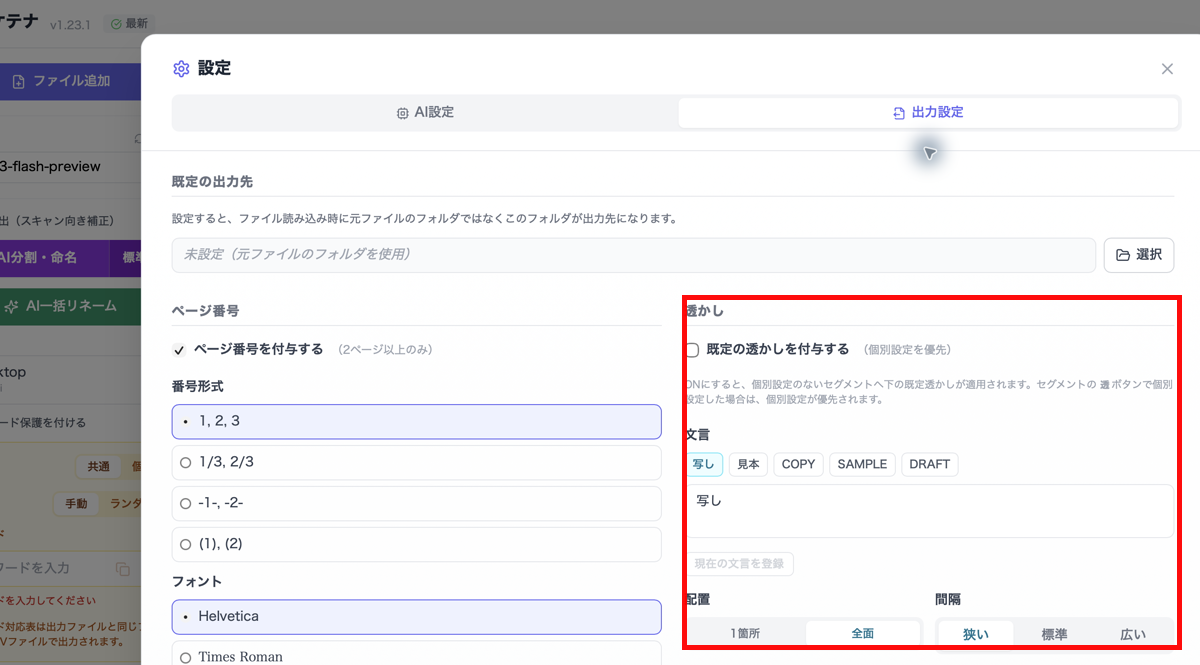
セグメント単位で上書きする
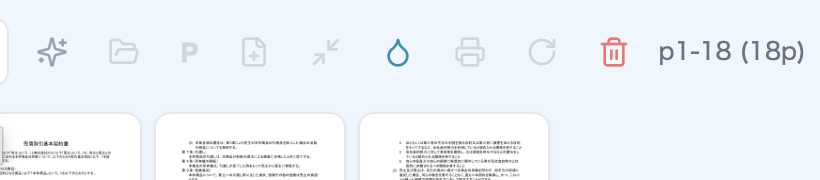
特定の書類だけ文言や配置を変えたい場合は、各セグメント右側の 水滴アイコン から個別設定できます。
1
種類を選ぶ
文字透かしの場合はプリセットや自由入力を使い、画像透かしの場合は透かし専用画像から選びます。2
配置を決める
「1箇所」または「全面」を選び、位置や間隔を調整します。3
見た目を整える
透明度・サイズ・角度を指定します。文字透かしでは色・フォント・太字・斜体も指定できます。4
保存
「保存」ボタンを押すと、そのセグメントに個別の透かしが設定されます。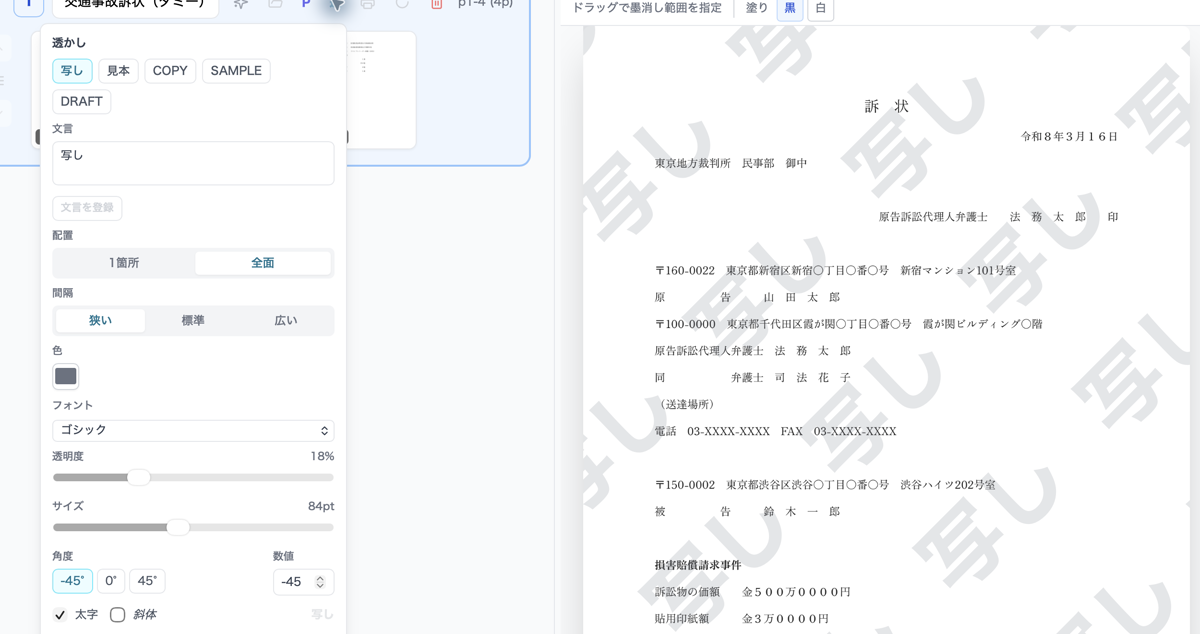
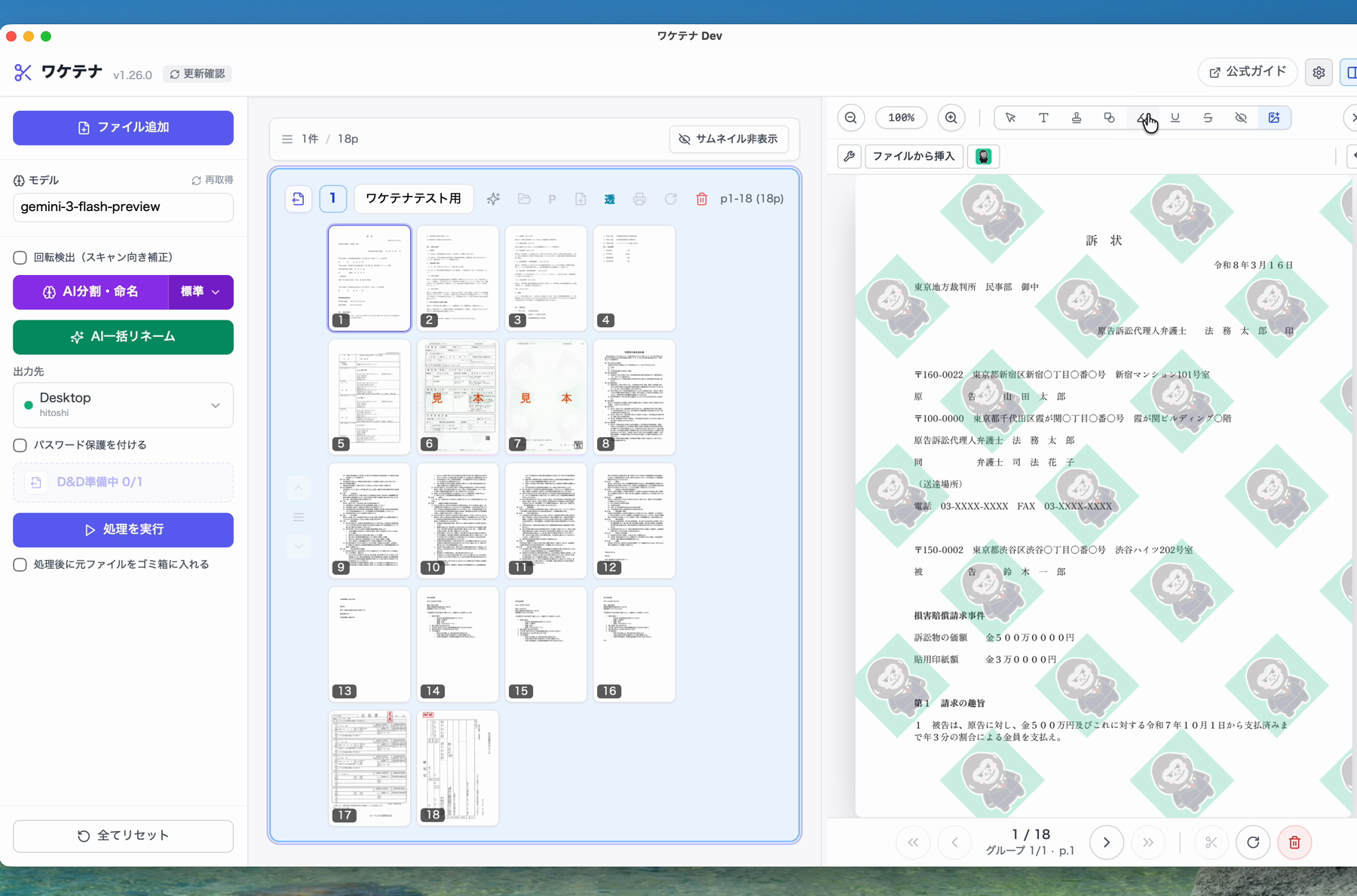
設定済みのセグメントは水滴アイコンが シアン色(青緑) で表示されます。
個別設定が優先されます:セグメントの水滴アイコンで個別に透かしを設定したセグメントは、既定の透かしは適用されず、個別設定が使われます。
配置パターン
1箇所
ページ上の任意の 9マス位置(左上 / 上 / 右上 / 左 / 中央 / 右 / 左下 / 下 / 右下)から選んで、1か所だけ表示します。
全面
ページ全体に文言を タイル状に繰り返し配置 します。間隔は「狭い / 標準 / 広い」から選べます。
画像透かしでも同じ配置パターンを使えます。会社ロゴや注意書き画像を1箇所だけ置くことも、全面に繰り返すこともできます。
文言プリセット
最初から 「写し」「見本」「COPY」「SAMPLE」「DRAFT」 の5種類が用意されています。
よく使う文言は 「文言を登録」ボタン でプリセットに追加できます。登録した文言はすべてのセグメントで共有されます。
詳細設定の項目
| 項目 | 設定範囲 |
|---|---|
| 種類 | 文字 / 画像 |
| 文言 | 任意(複数行可・プリセット登録可) |
| 画像 | 透かし専用画像から選択 |
| 色 | カラーピッカーで自由に選択 |
| 透明度 | 5〜50% |
| サイズ | 文字は24〜160pt、画像はページ幅の5〜100% |
| 角度 | -90°〜90°(プリセット: -45° / 0° / 45°) |
| フォント | ゴシック / 明朝 / 丸ゴシック / メイリオ など |
| 装飾 | 太字 / 斜体 |
プレビューでの確認
プレビュー画面 では、透かしも実際の見た目どおりに表示されます。出力前に最終確認できます。
出力時の動作
透かしは出力PDFに 焼き込まれます。他のPDFビューアでも同じ見た目で表示されます。