
命名・境界ルールのカスタマイズ
「どこで区切るか」「どう名付けるか」をAIに指示するルールを、自分の業務に合わせてカスタマイズできます。
2種類のルール
| 種類 | 用途 |
|---|---|
| 境界検出ルール | 書類の境目を判定するルール |
| 命名ルール | ファイル名の付け方のルール |
2種類のルールを1組の ルールセット として、設定画面の AI設定 タブから編集します。
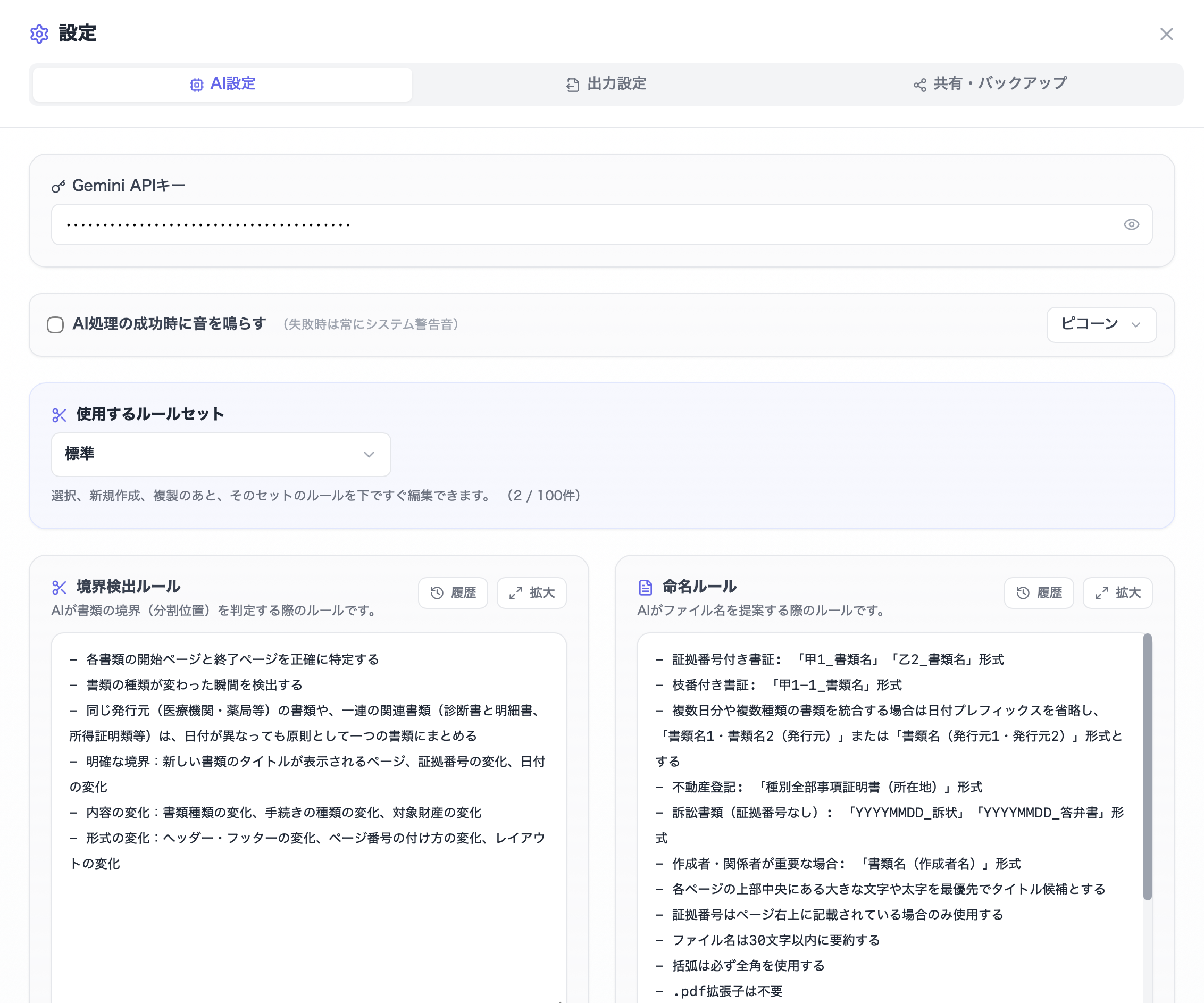
用途別にルールセットを登録する
交通事故、刑事記録、登記資料など、作業内容ごとにルールセットを最大100件まで登録できます。
最初から、汎用的な書類向けの 標準 と、章・部・Unit・Lesson単位で自炊PDFを分ける 書籍 が用意されています。
- 設定画面の AI設定 タブを開く
- 使用するルールセット を開く
- 一覧末尾の 新規作成 を押し、ルールセット名を入力してチェックを押す
- そのまま直下の境界検出ルールと命名ルールを編集
- 変更時に「使用するルールセット」欄へ表示される ルールセットを保存 を押す
新規作成したルールセットは空欄です。既存のルールを土台にする場合は、一覧の 複製 を使います。
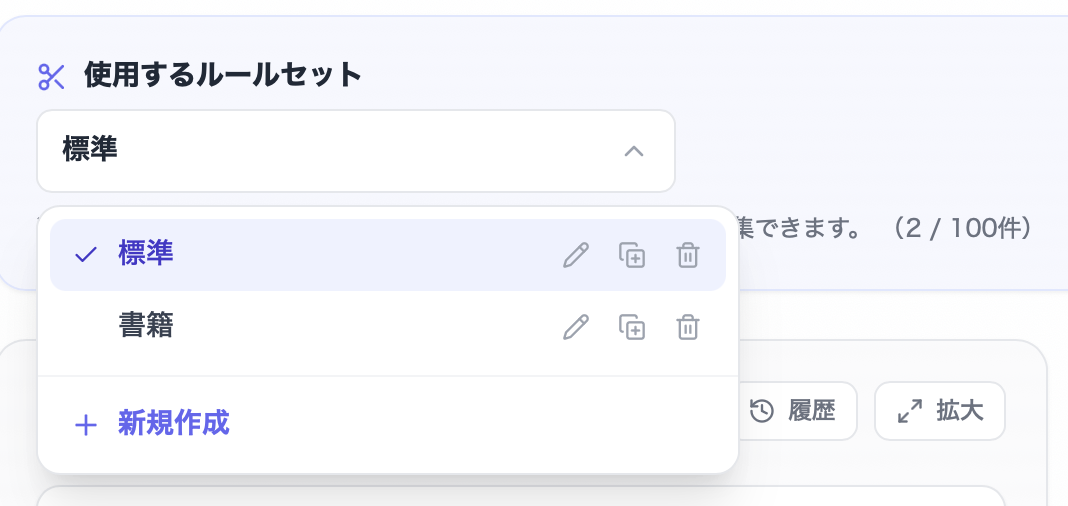
PDFを読み込んだ後は、左サイドバーの 分割・命名ルール から使うセットを切り替えられます。
他のパソコン・スタッフと共有する
ルールセットは、設定画面の 共有・バックアップ タブから他のパソコンへ移せます。詳しくは 設定画面 をご覧ください。
境界検出ルールの書き方
箇条書き(- )で書きます。
- ページ冒頭に「訴状」「答弁書」「準備書面」などの表題があれば、そこから新しい書類が始まる
- 甲号証・乙号証の証拠番号が変わったら新しい書類として扱う
- 日付だけが書かれたページは、前の書類の続きとして扱う
- 目次ページは独立した書類として扱わない
良いルールの書き方
- 具体的な判断基準 を書く(「見出しが変わったら」ではなく「訴状・答弁書などの表題があれば」)
- 何を無視すべきか も書く(「目次ページは独立した書類として扱わない」)
- 短い・明確な日本語で
- 思いつく限り箇条書きを増やしても問題ない
命名ルールの書き方
- ファイル名の先頭にYYYYMMDD形式で日付を付ける(書類に日付があれば)
- 日付の後にアンダースコアで区切り、書類種別を続ける
- 例: 20250301_売買契約書.pdf
- 証拠書類は「甲1_書類名.pdf」「乙2_書類名.pdf」の形式で
- スペースはアンダースコアに置き換える
- 禁止文字(/ \ : * ? " < > |)は使わない
各ルールセットの変更履歴
保存前のルールは、ルールセットごとの変更履歴として自動で残り、履歴パネルから復元できます。
- 境界検出ルール: 最大10件
- 命名ルール: 最大10件
ルール改善提案機能
AIが出した結果を手動で修正した後、その差分から 「ルールをどう改善すべきか」 をAIに提案させる機能です。
使い方
- AI分割・命名を実行
- 手動で境界・名前を修正
- 出力を実行した後、画面上部に表示される 完了バナー の 「ルール改善提案」 ボタン
- AIが提案する変更内容を確認
- 気に入った提案は 「適用」 で、現在選択しているルールセットへ保存
デフォルトルールの使用
カスタムルールが空の場合、ワケテナに組み込まれた デフォルトルール が使われます。汎用的な書類分類を想定した内容になっています。
特定業務に特化したい場合のみ、カスタムルールを設定してください。