
プレビューで確認する
サムネイルだけでは確認しきれない細かい内容は、サイドプレビューまたは拡大プレビューで大きく表示して確認できます。 ふだんの編集では、サムネイル一覧を見ながら使える サイドプレビュー が便利です。
大量のPDFをすぐに開く
画面上部で 「ビューワー」 を選んでからPDFを読み込むと、一覧画像の作成を待たずに、すぐにプレビューを表示できます。ファイル名の編集や注釈の追加もできます。
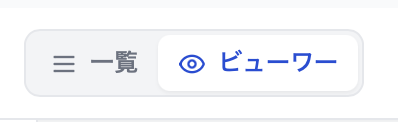
ビューワーモードは、ここで説明するプレビュー画面を主画面全体に表示します。単ページ と 連続 の切替、文書内検索、しおり、注釈、回転、削除、分割などの操作は、通常のプレビューと同じです。複数ファイルを追加した場合も、ページ順と元ファイルの対応を保ったまま続けて確認できます。
全ページを見渡して並べ替えたい場合は、画面上部の 「一覧」 を選びます。一覧画像の生成が完了すると、従来のセグメント一覧へ切り替わります。
ファイル名を確認・編集する
ビューワーモードでは、上部ツールバー左端のファイル名欄で、表示中の書類の保存名を編集できます。別の書類へページを送ると、ファイル名欄も切り替わります。一覧モードで付けた名前と共通で、元ファイルの名前は変更しません。
一覧からビューワーへ切り替えて戻った場合は、一覧のスクロール位置も引き継がれます。
画像の多いPDFや速い連続ページ送りでは、ページの表示を少し待つ場合があります。パソコンの性能やPDFの内容によって、表示までの時間は異なります。
文書全体を検索する
Ctrl / Command + F を押すと、画面右上に 文書内検索 が開きます。読み込んでいるすべてのファイル・すべてのページが検索対象です。
初回は、画面右上のキーボードアイコンと、ショートカット一覧の 「文書内を検索」 に NEW が表示されます。キーボードアイコンの案内にある 「文書内検索を開く」 からも検索を始められます。
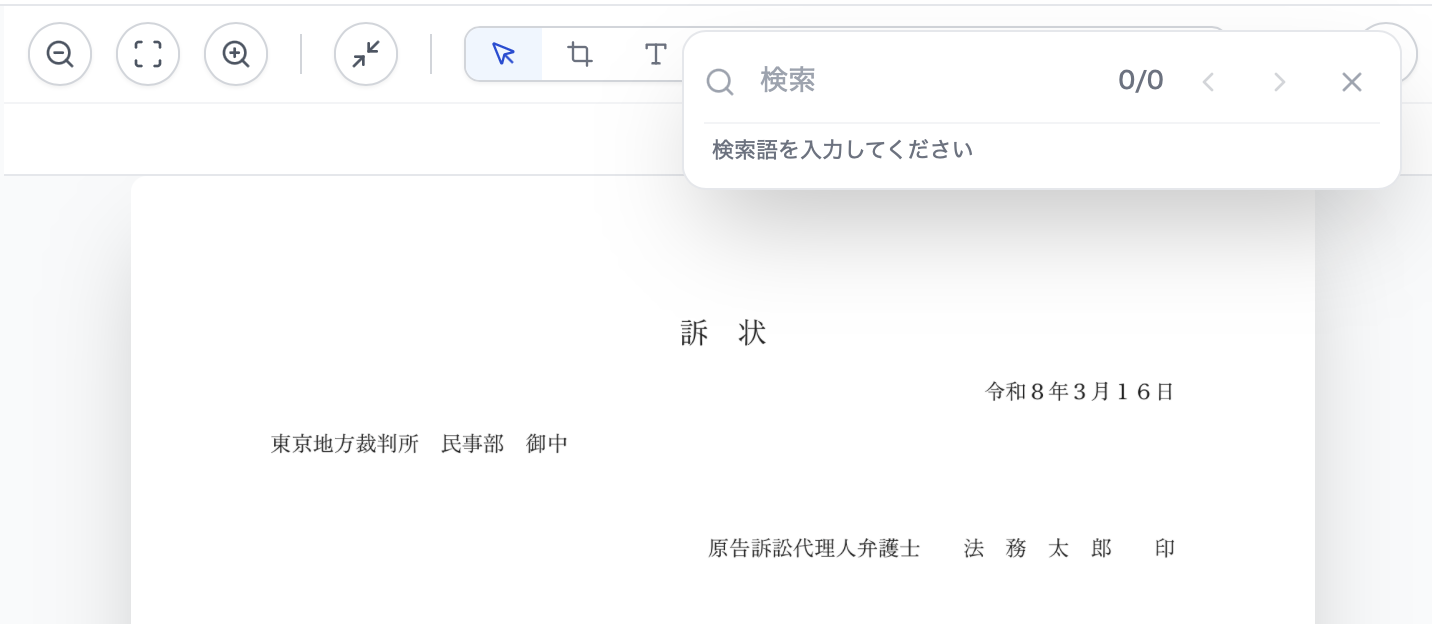
検索語を入力すると、最初に一致したページがプレビューに表示され、該当箇所が一時的に強調されます。日本語入力では、変換を確定してから検索が始まります。
- Enter: 次の検索結果へ移動。
- Shift + Enter: 前の検索結果へ移動。
- Esc: 文書内検索を閉じる。
検索欄には、現在の検索結果番号、元のファイル名、実際のページ番号が表示されます。画像だけのスキャンPDFなど、文字データがないページは検索できません。
サイドプレビューで確認しながら編集する
画面右上の パネルアイコン を押すと、画面右側にプレビューパネルを開けます。サイドプレビューを開いた状態でページサムネイルをクリックすると、そのページが右側に大きく表示されます。

1
サイドプレビューを開く
ヘッダー右端のパネルアイコンをクリックします。もう一度クリックすると非表示にできます。2
ページを選ぶ
サムネイル一覧で確認したいページをクリックします。選んだページが右側のプレビューに表示されます。3
確認しながら操作する
一覧を表示したまま、ページ操作や注釈の編集を進めます。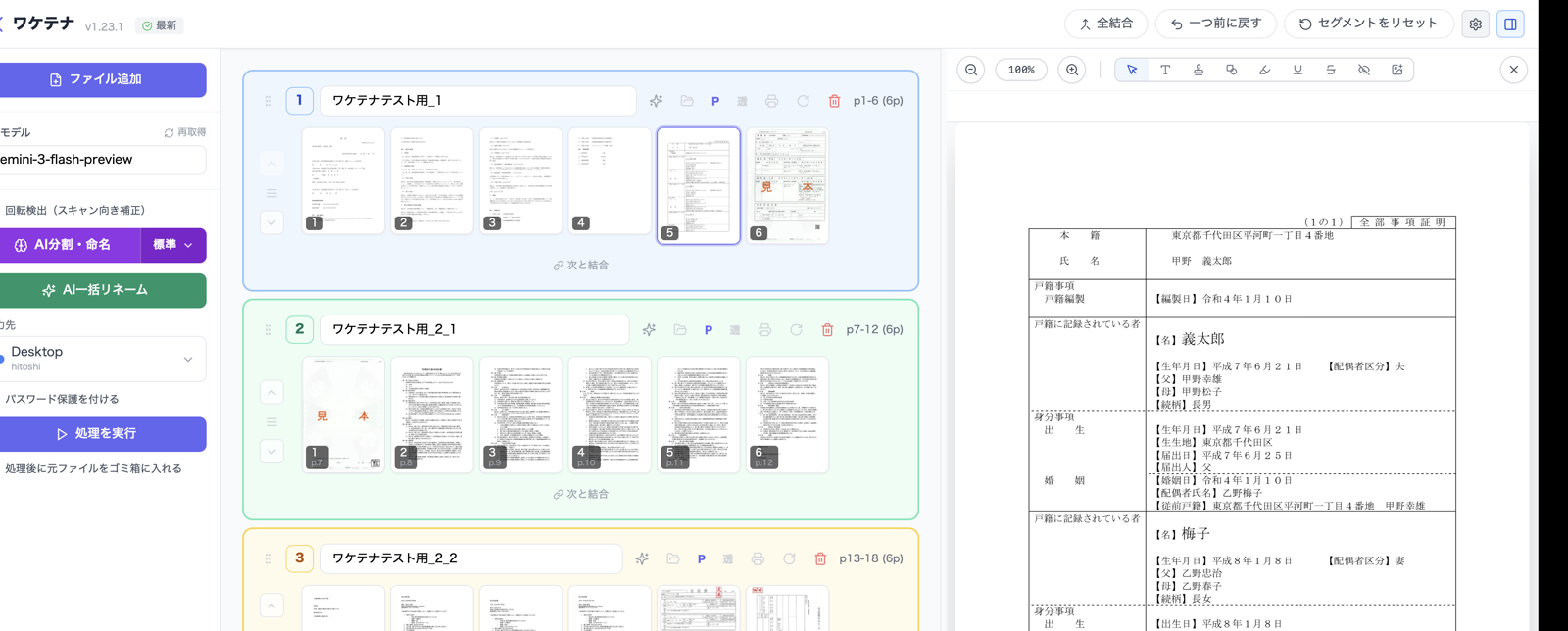
セグメントの並びや前後のページを見ながら作業できるため、複数ページを確認しながら編集するときはサイドプレビューを使うのが基本です。
ファイル一覧表示と組み合わせる
セグメント一覧を 「サムネイル非表示」 にすると、ファイル名中心の一覧になります。行をクリックすると、その書類の先頭ページが右側に表示されます。
ファイル名入力欄を Tab で移動した場合も、右プレビューが移動先のセグメントへ切り替わります。ファイル名を確認・修正しながら、中身を右側で確認したいときに向いています。
「サムネイル非表示」は、ファイル名一覧を残したまま確認するための表示設定です。読み込み時の一覧画像生成を省くビューワーモードとは異なります。
一時的に大きく見る
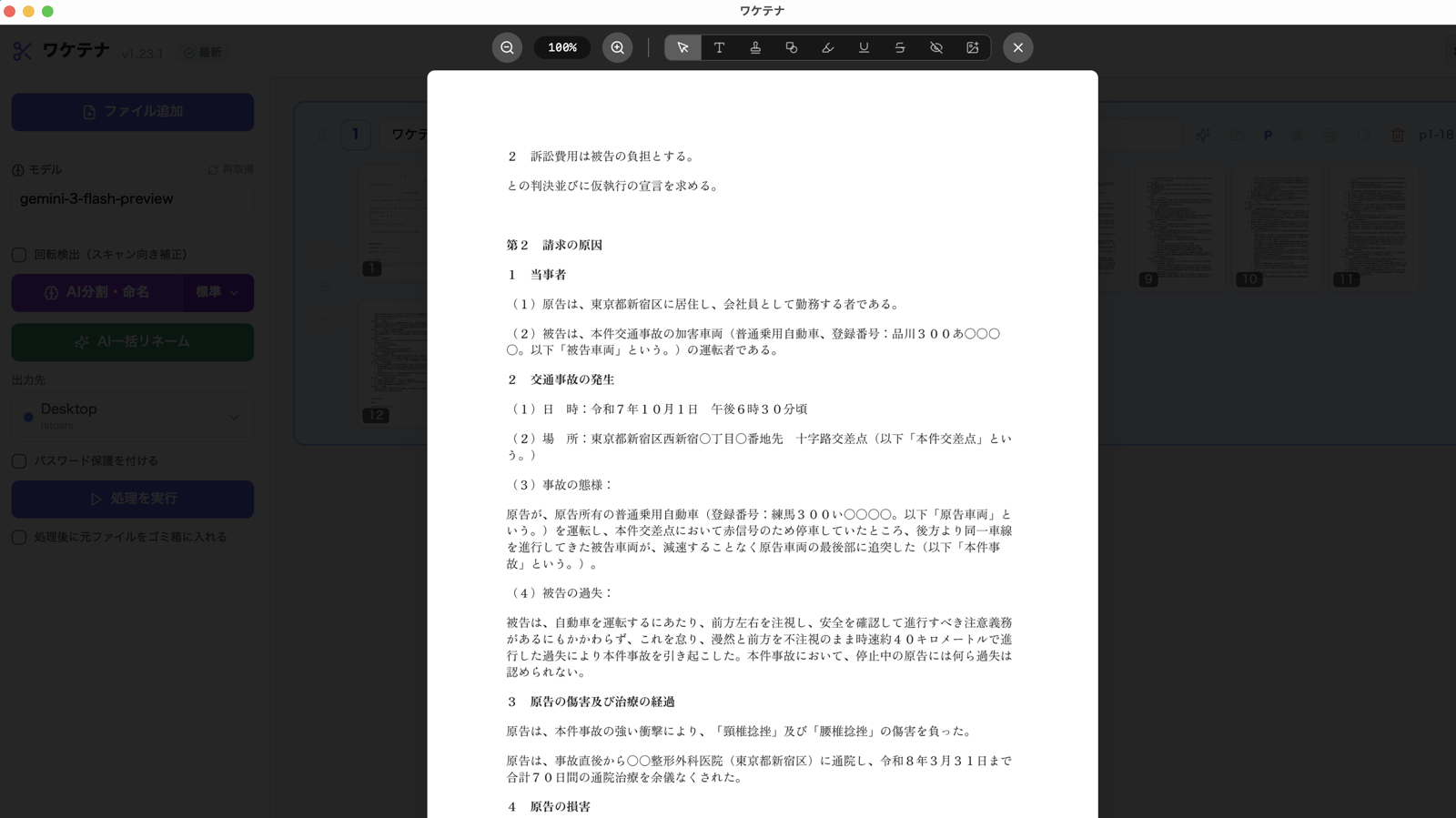
サイドプレビューを常時開かずに、1ページだけ大きく確認したいときは 拡大プレビュー を使います。ページサムネイルを ダブルクリック すると、画面中央にプレビューが開きます。
基本操作と使い分け
| ビューワーモード | サイドプレビュー | 拡大プレビュー | |
|---|---|---|---|
| 開き方 | ヘッダーの「ビューワー」を選択 | ヘッダー右端のパネルアイコン | サムネイルをダブルクリック |
| 向いている作業 | 大量PDFをすぐに開いて続けて確認・編集 | 一覧を見ながら続けて確認・編集 | 1ページを一時的に大きく確認 |
| サムネイル一覧の同時表示 | できません | できます | できません |
| ページ操作・注釈編集 | できます | できます | できます |
ナビゲーション
- / : 同じセグメント内で前後のページへ
- / : 別のセグメントへ移動
- ← / → キー: 前後のページへ
- ビューワーモードでは、右側プレビューの表示設定に関係なく左右キーを使えます。複数ファイルやセグメントの境目も、画面上のページ順に続けて移動します。
- ↑ / ↓ キー: 前後のセグメントの先頭ページへ
- Esc キーでも閉じられる(ビューワーモードでは一覧モードへ切り替わります)
- 拡大プレビューは、背景(画像の外側)をクリックしても閉じられる
ズーム
- + / - ボタン: ボタンでズーム
- Ctrl + マウスホイール / トラックパッドのピンチイン・アウト: スムーズなズーム
- ズーム倍率はページ移動、セグメント移動、サイドプレビューと拡大プレビューの切り替え後も維持されます
- 等倍から戻したい場合は、ズーム表示の横にあるリセット操作で画面サイズに合わせた表示へ戻せます
単ページ表示と連続表示
プレビュー下部の切替で、1ページずつ大きく見る 単ページ と、縦に続けて確認する 連続 を選べます。
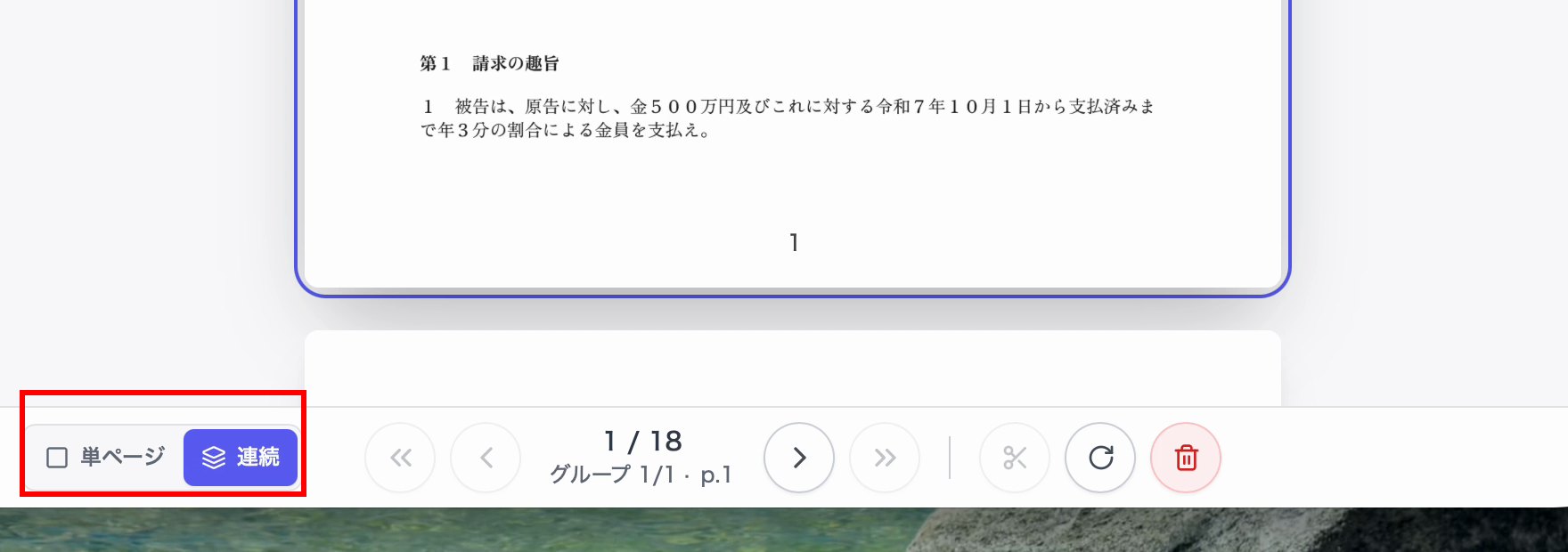
- 単ページ: トラックパッドの縦または横スワイプで、1ページずつめくれます。拡大中はページ内スクロールが優先されます。
- 連続: 複数ページを縦にスクロールして、前後の流れを確認できます。縦向き・横向きが混在する場合も、各ページを向きに合った大きさで個別に表示します。
ツールバー
プレビュー画面には 注釈ツールバー と ページ操作ツールバー があります。
注釈ツール
| ツール | 用途 |
|---|---|
| 選択(矢印) | 既存の注釈を選択・移動・リサイズ |
| トリミング(角が重なったアイコン) | 必要な範囲の切り出し・見開き分割 |
| テキスト(T) | テキスト注釈を追加 |
| スタンプ | 押印スタンプを配置(既定5種+カスタム) |
| 図形(四角と丸) | 四角、楕円、矢印、折れ線、括弧などを描画 |
| ハイライト(蛍光ペン) | 文字をなぞってハイライトを追加 |
| 下線(U) | 文字をなぞって下線を追加 |
| 取り消し線(S) | 文字をなぞって取り消し線を追加 |
| 墨消し(斜線付きの目) | 範囲を塗りつぶし、範囲内のテキストデータも削除 |
| 画像挿入(画像に+) | 任意の画像や登録済み画像をページに配置 |
詳しい使い方は、各機能のページをご覧ください。
ページ操作
- / : 前後のページへ
- / : 前後のセグメントへ
- : このページを先頭に新しいセグメントを作成
- : 90°時計回りに回転
- : このページを削除
次のステップ
プレビューで内容を確認し、編集が完了したら 保存・出力する に進みましょう。