
AI分割・命名
AI分割・命名は、ワケテナの プラスアルファ機能 です。APIキーを設定することで、Google Geminiがページを読み取って以下を自動化します。
- 回転の自動補正(横向き・上下逆のページを正しい向きへ)
- 書類の自動分割(どこからどこまでが1つの書類かを判定)
- ファイル名の自動提案(書類の内容から適切な名前をつける)
- 個別リネーム(特定のセグメントだけ名前を再提案)
- AI一括リネーム(すべてのセグメント名をまとめて再提案)
- ルールのカスタマイズと ルール改善提案
AIを使わなくても大丈夫:ワケテナの基本機能(読み込み・分割・結合・回転・注釈・パスワード保護など)は、APIキーなしですべて使えます。AI分割・命名は「使えたら便利」な追加機能です。
使い方
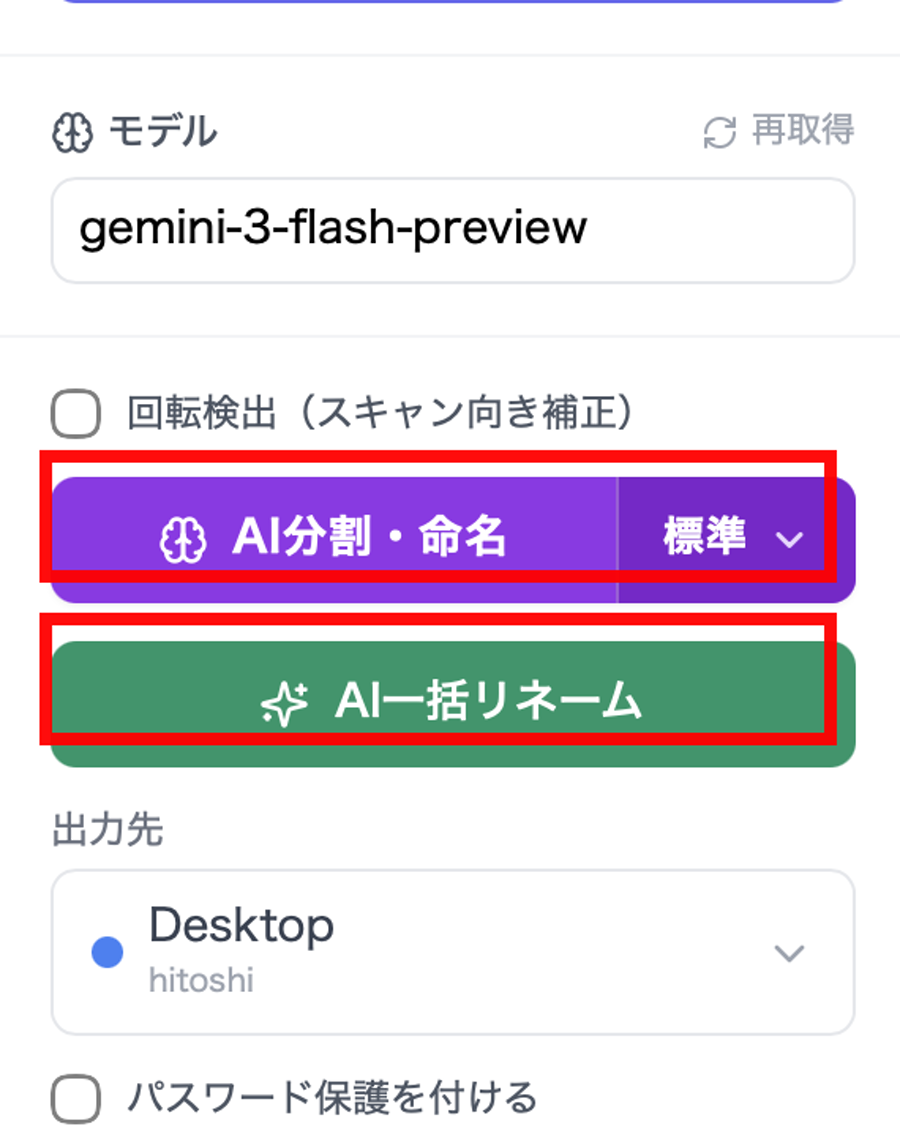
APIキーを設定したあと、PDFを読み込んでサムネイル表示が完了したら、画面左サイドバーの 「AI分割・命名」 ボタンを押すだけです。
APIキーの設定がまだの方は Gemini APIキーの取得 をご覧ください。
分析画質を選ぶ
大きなPDFでは、「AI分割・命名」ボタンの右側にある 標準 / 大型 / 特大 から画質を選びます。
| 画質 | 目安 | 説明 |
|---|---|---|
| 標準 | 通常はこちら | 画質と安定性を優先 |
| 大型 | 〜500ページ | 大きめのPDF向け |
| 特大 | 〜700ページ | 超大型PDF向け。読みにくい書類は精度が下がる場合があります |
通常は 標準 を使い、うまく処理できない場合だけ 大型 または 特大 を試してください。
進捗表示
AI分割・命名の実行中は、画面に進捗が2ステップで表示されます。
- 書類を準備中
- 内容を読み取り中
実行結果
処理が終わると、PDFが 色分けされたセグメント に分かれて表示されます。
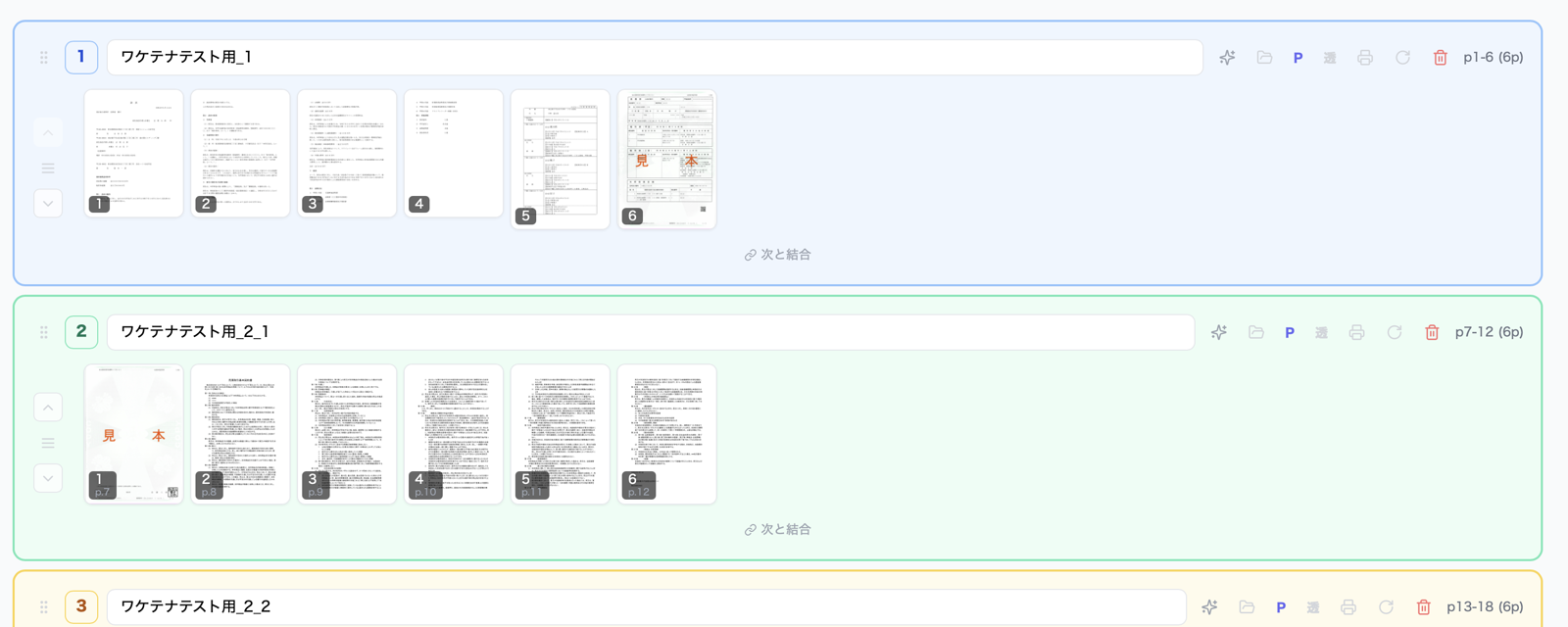
- 各セグメントには 提案されたファイル名 が表示されます
- サムネイル左上の 回転アイコン は、AIが向きを補正したページを示します
分割位置やファイル名は、結果を見て手動で調整できます。
繰り返し直すパターンは、出力後の ルール改善提案 からAIルールへ反映できます。
ファイル名だけAIでリネームする
分割位置やページの並びはそのままにして、ファイル名だけAIに再提案させることもできます。
個別リネーム
特定のセグメントだけ名前を付け直したい場合は、セグメント名入力欄の右側にある キラキラボタン を押します。

- 対象セグメントのファイル名だけを再提案します
- 手動で分割・結合・並べ替えた後のセグメントにも使えます
- ほかのセグメント名は変更されません
AI一括リネーム
全セグメントの名前をまとめて付け直したい場合は、画面左サイドバーの 「AI一括リネーム」 ボタンから利用できます。
- 複数のセグメントをまとめてリネームできます
- ページの並べ替えや、複数ファイルにまたがるセグメントにも対応
完了・失敗通知音
AI処理が終わったときや失敗したときに音で知らせる機能があります。長いPDFを処理している間に他の作業をしていても、結果に気付けます。
設定画面の 「AI設定」タブ から、
- 成功通知音のON/OFF
- 成功通知音の種類(キラリーン / ピロン / コロン / ポン / ピコーン の5種類)
- 各音の 試聴(ボタン横のスピーカーアイコン)
が設定できます。
失敗時は成功通知音のON/OFFにかかわらず、OS標準警告音が鳴ります。
ルールのカスタマイズ
境界検出ルールと命名ルールは、用途別のルールセットとして保存・切り替えできます。
詳細は 命名・境界ルールのカスタマイズ をご覧ください。
ルール改善提案
AIの分割・命名結果を手動で修正した後、その差分から 「ルールをどう改善すべきか」 をAIに提案させる機能です。使うほど自分の業務に合ったルールに育っていきます。
出力を実行した後に画面上部に表示される 完了バナー の中の 「ルール改善提案」 ボタンから利用できます(APIキー設定が必要)。
おすすめのモデル
デフォルトは gemini-3-flash-preview です。選べるモデルと料金の案内は Gemini APIキーの取得 にまとめています。
無料枠 / 有料枠について
Gemini APIには無料枠と有料枠があります。業務用書類には、送信内容がGoogleの製品改善に利用されない有料枠を推奨します。
違いと課金設定の手順は Gemini APIキーの取得 をご覧ください。
エラーが出たとき
エラーの原因は、通信状況、APIキー、利用上限、モデルの提供状況などによって異なります。
詳しくは トラブルシューティング をご覧ください。