
テキスト注釈
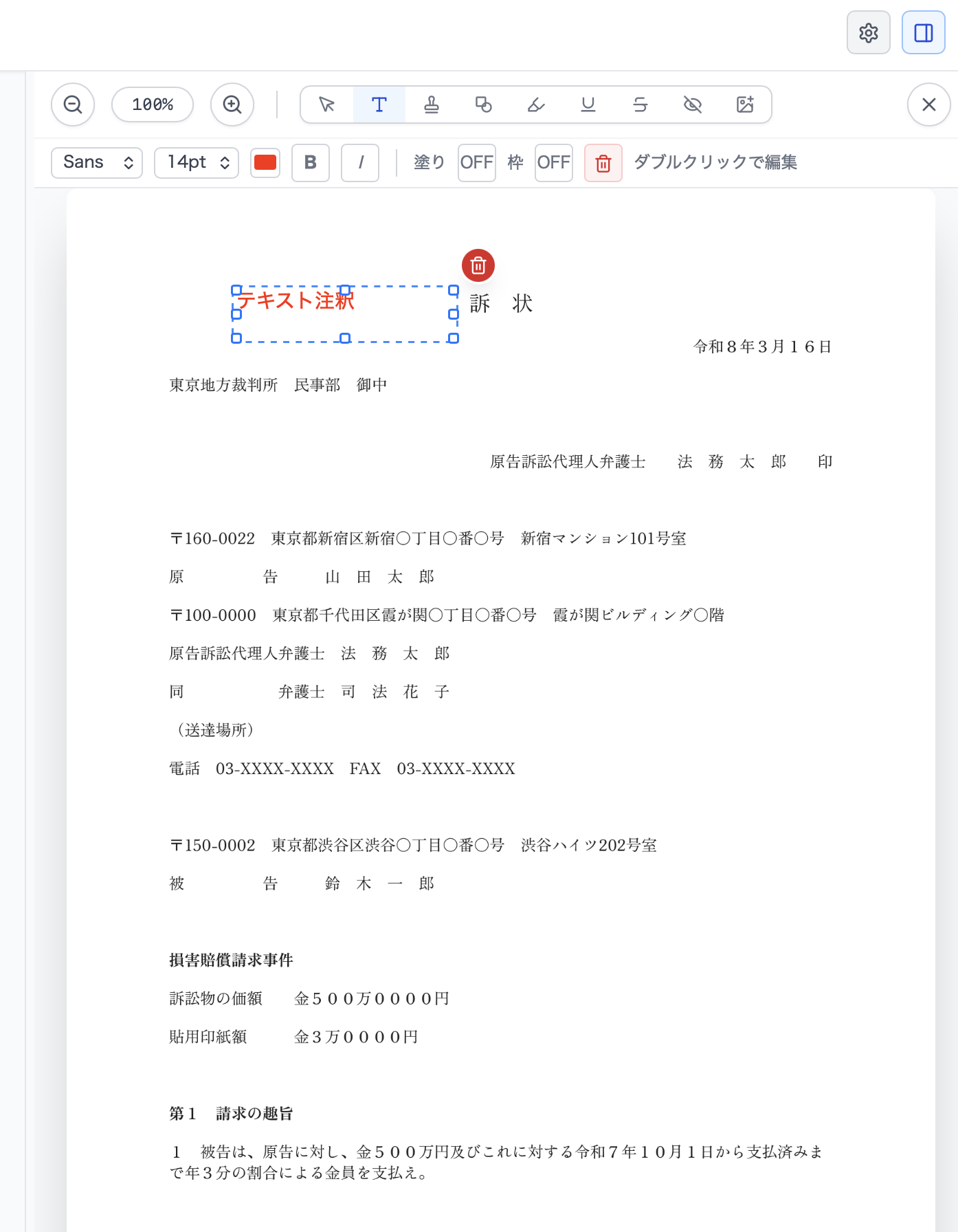
PDFの任意の位置に文字を書き込めます。日本語もそのまま使えます。
追加
1
テキストを選ぶ
プレビュー画面上部のツールバーで Tアイコン を押します。2
位置をクリック
ページの任意の位置をクリックして、テキストボックスを配置します。3
入力
表示されたテキストボックスに文字を入力します。編集
- テキスト 内側をダブルクリック で編集モード
- ツールバーで フォント・サイズ・色・太字・斜体・縦書き を変更
- 横方向の 左揃え / 中央揃え / 右揃え、縦方向の 上 / 中段 / 下 を切り替え
テキストボックスを配置した直後は、文字を入力する前でもフォント・サイズ・色・太字・斜体・縦書き・配置・塗り・枠を先に設定できます。設定中は空のテキストボックスが解除されません。
フォントと揃え
テキスト注釈では、ゴシック、明朝、丸ゴシック、メイリオ、游ゴシック、游明朝、ヒラギノ系、MS系などの候補からフォントを選べます。OSに入っていないフォントは、その環境で使える近いフォントで表示されます。
テキストボックス内の文字は、横揃えと縦揃えをツールバーから切り替えられます。中央に置く説明文、左上から始めるメモ、縦書きの短い注記などを使い分けられます。
縦書き
ツールバーの文字方向ボタン(Aと矢印のアイコン)で、横書きと縦書きを切り替えられます。縦書きに切り替えると、通常のテキスト注釈は右上から文字が始まります。
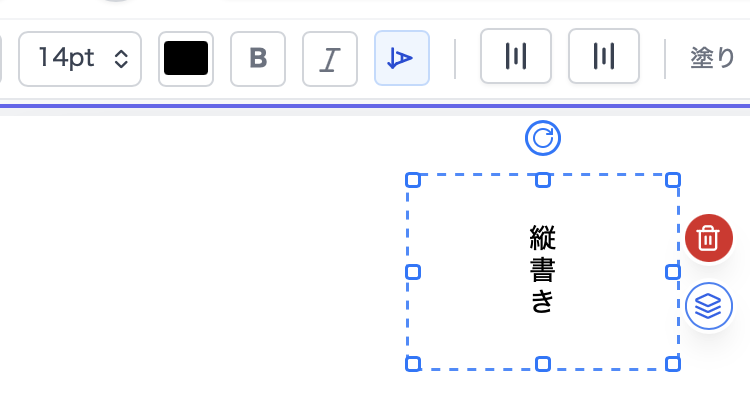
左右位置と上下位置は、切り替え後もツールバーから変更できます。中央や下などへ配置を変更していた場合は、その配置を保ったまま文字方向だけを切り替えます。
塗りと枠
ツールバーから 塗りつぶし と 枠の表示 を切り替えられます。
- 塗り: ON/OFF切り替え。ONの場合は色と不透明度(10〜100%)を指定
- 枠: ON/OFF切り替え。文字のまわりに枠線を表示
文字の上に下地を敷いて読みやすくしたり、ふきだし風に枠を付けたりできます。
日本語もそのまま使えます:テキスト注釈は日本語を含むどんな文字でも表示・出力できます。
出力時の動作
テキスト注釈は 出力PDFに焼き込まれます。他のPDFビューアでも同じ見た目で表示されます。
移動・リサイズ・回転・重なり順・削除・Undoは、注釈の共通操作 をご覧ください。
文字を入力していない空のテキストボックスも、選択した枠の近くに表示されるゴミ箱ボタンから削除できます。
注釈は現在の作業状態に保持されます:処理を実行せずにリセットしたり別のファイルを読み込むと失われます。