
セグメントを編集する
読み込んだPDFを、書類ごとのセグメントに分けて、名前を付けて保存するための基本操作をまとめます。AIで自動分割した結果も、ここで自由に手直しできます。
セグメントを分割する
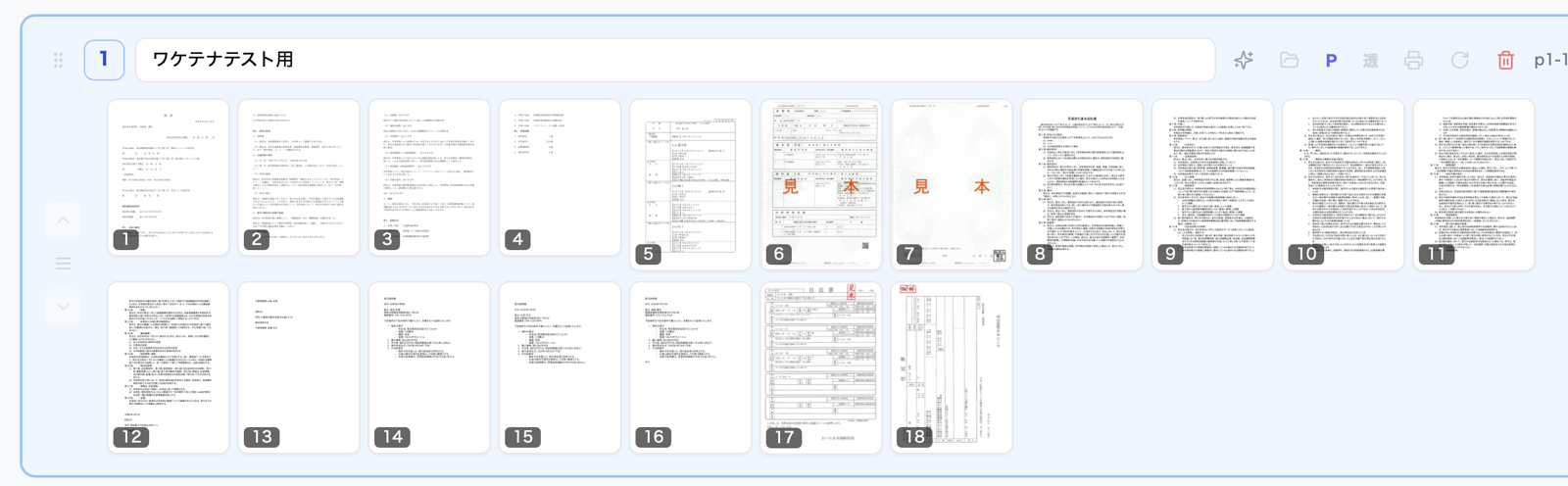
サムネイルから分割
ページとページの間に表示される はさみアイコン を押すと、その位置でセグメントが分かれ、右側のページから新しいセグメントになります。書類の境目で押していきます。
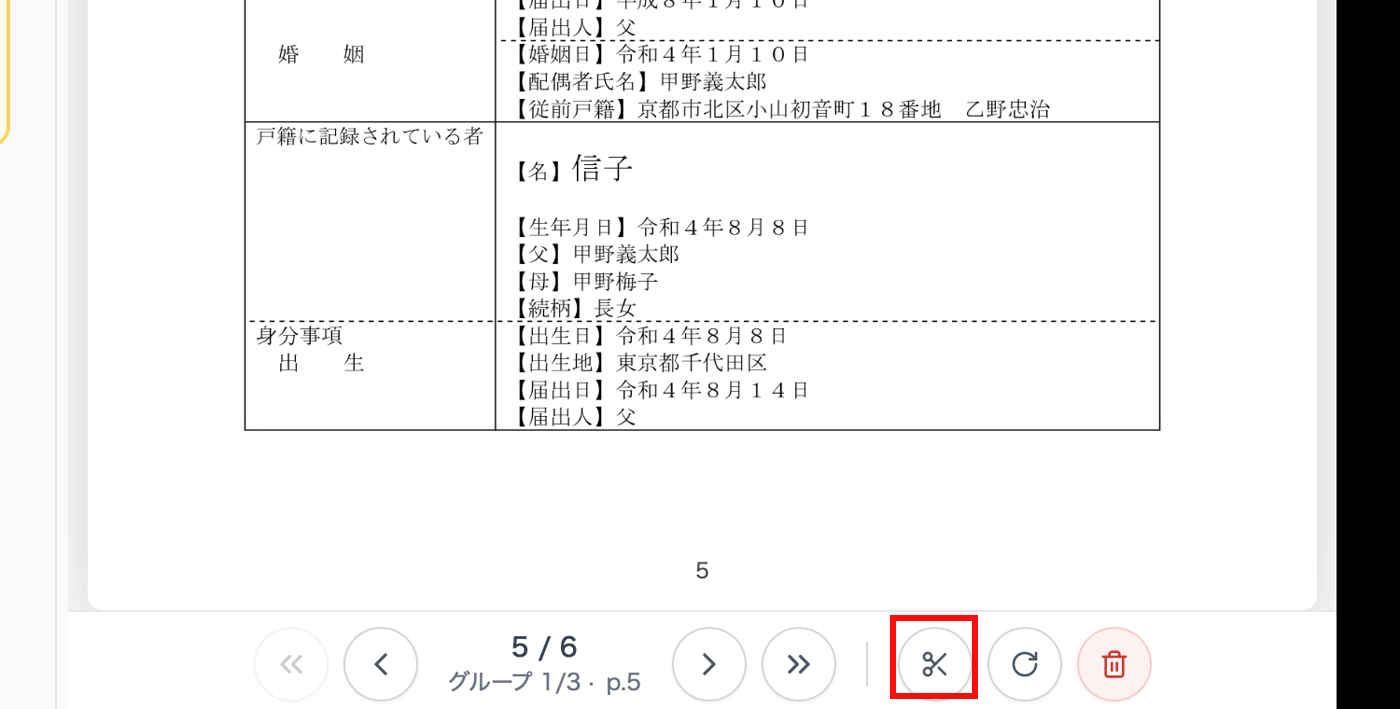
プレビューから分割
サイドプレビューの下部ツールバーにも 分割ボタン があります。大きな画像で内容を確認しながら区切りたいときに便利です。
セグメントを結合する
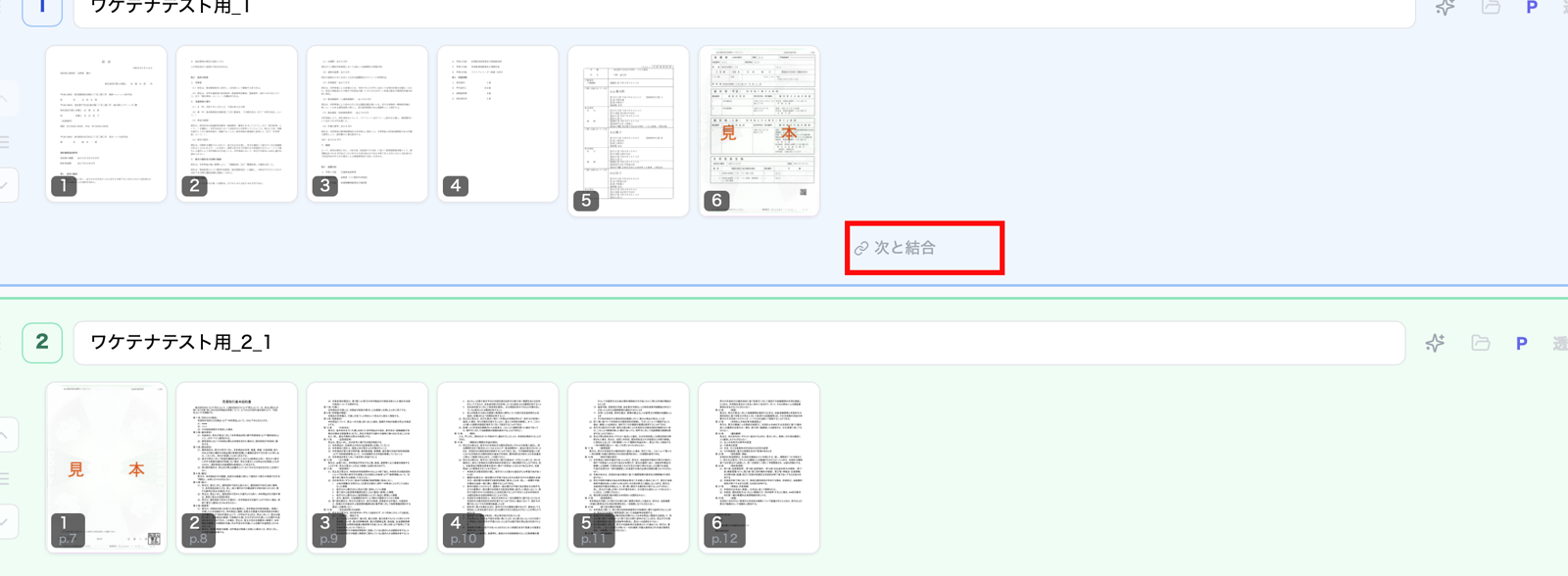
隣接セグメントの結合
隣り合う2つのセグメントを1つにまとめるには、セグメント間に表示される 「次と結合」 ボタンを押します。
全セグメントをまとめて結合
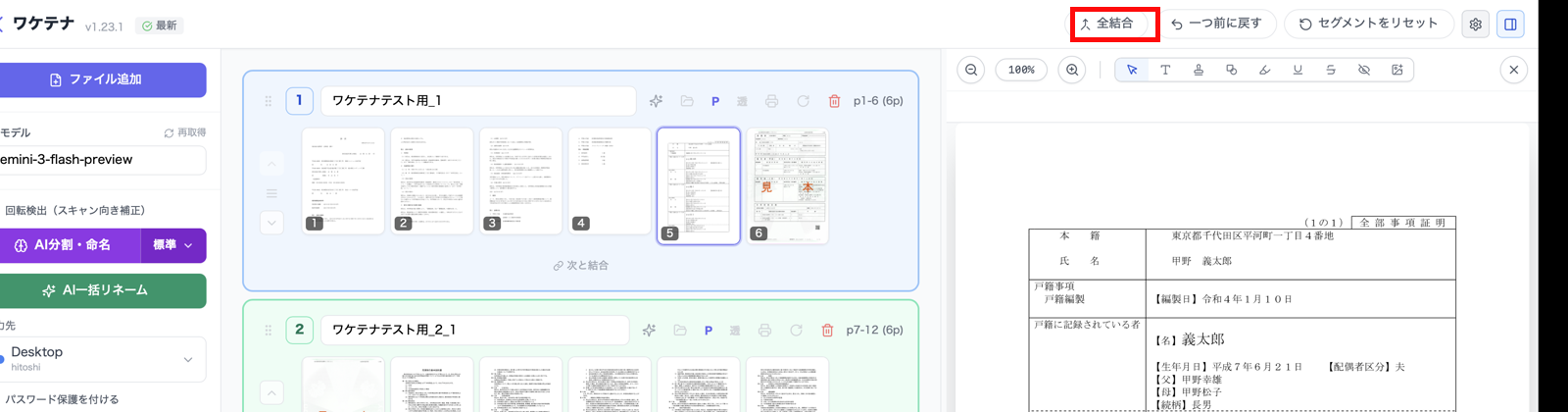
バラバラのセグメントを1つにまとめたい場合は、ヘッダーの 「全結合」 ボタンで一括結合できます。複数のPDFファイルを結合したい時にも便利です。
ファイルをまたいで結合する(ファイル混在セグメント)
別のファイルのページも、同じセグメントへドラッグして1つのPDFにまとめられます。
白紙ページ候補を検出・削除する
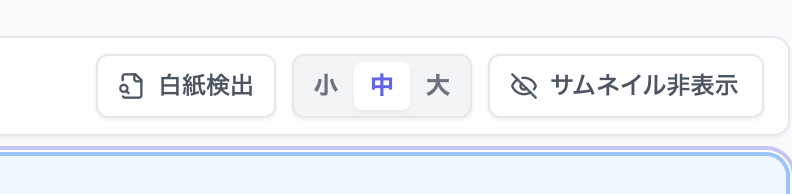
セグメント一覧上部の 白紙検出 を押すと、読み込んだPDFを端末内で解析し、白紙の可能性があるページをサムネイル上へ表示します。Gemini APIは使用しません。
確度の高いページは 削除候補 として最初から選択されます。少量の描画があるページは 要確認 として表示されますが、自動では選択されません。ページ番号だけのページ、薄い文字、押印、手書きなどが残っていないかサムネイルやプレビューで確認し、各バッジのボタンで削除対象を追加・除外してください。
候補が見つかると、セグメント一覧上部に候補数と操作ボタンをまとめた確認バーが表示されます。対象を確認して 「選択した◯ページを削除」 を押すと、すぐに削除されます。すべてのページを削除した場合を除き、画面上部の セグメントを戻す ボタン、またはmacOSでは ⌘ + Z、Windowsでは Ctrl + Z で取り消せます。候補の確認をやめる場合は キャンセル を押してください。
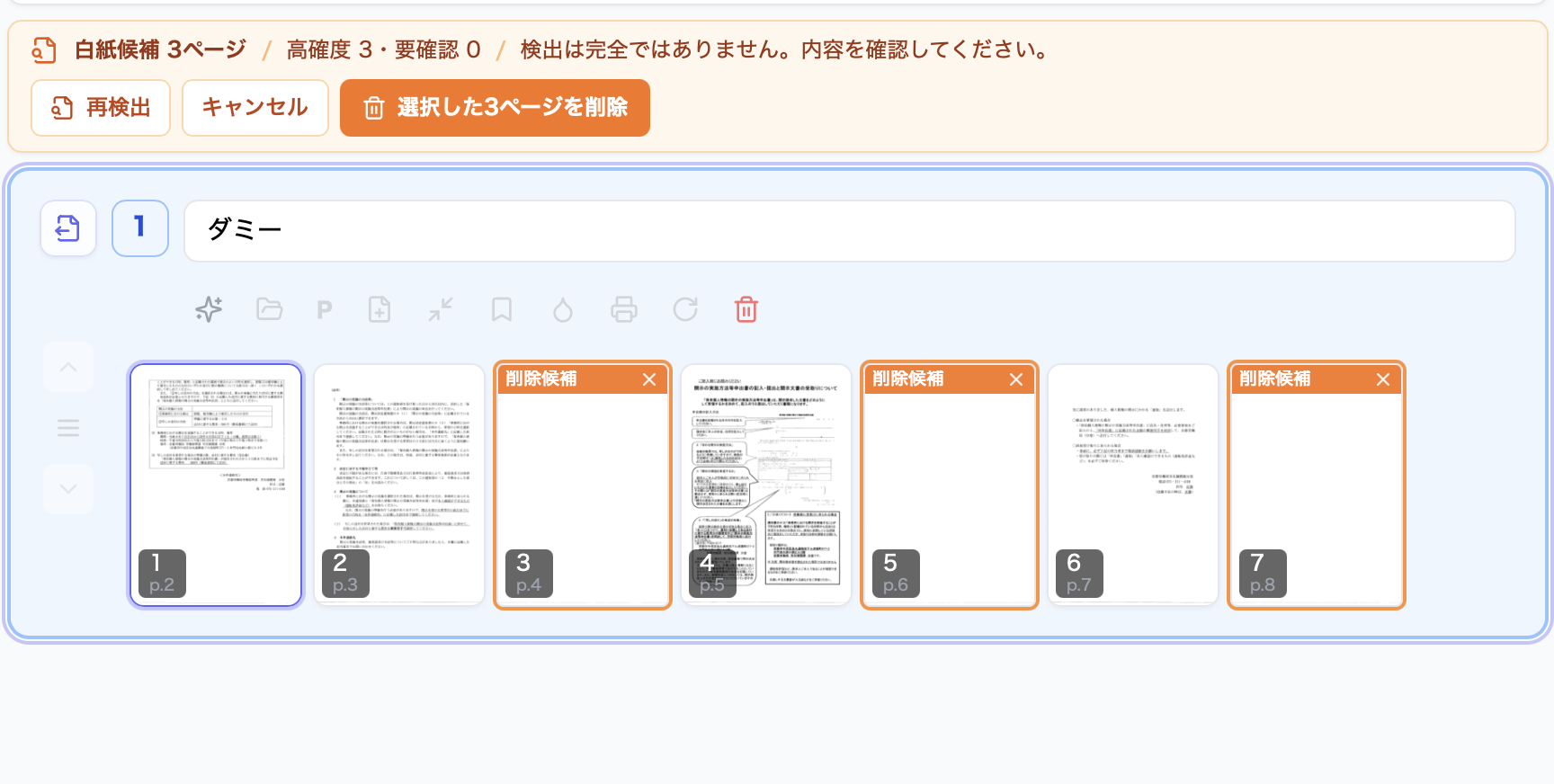
白紙検出は確認作業を補助する機能です。スキャンの濃さや裏写りによって候補から漏れる場合もあるため、保存前にページ一覧を確認してください。
白紙ページを挿入する
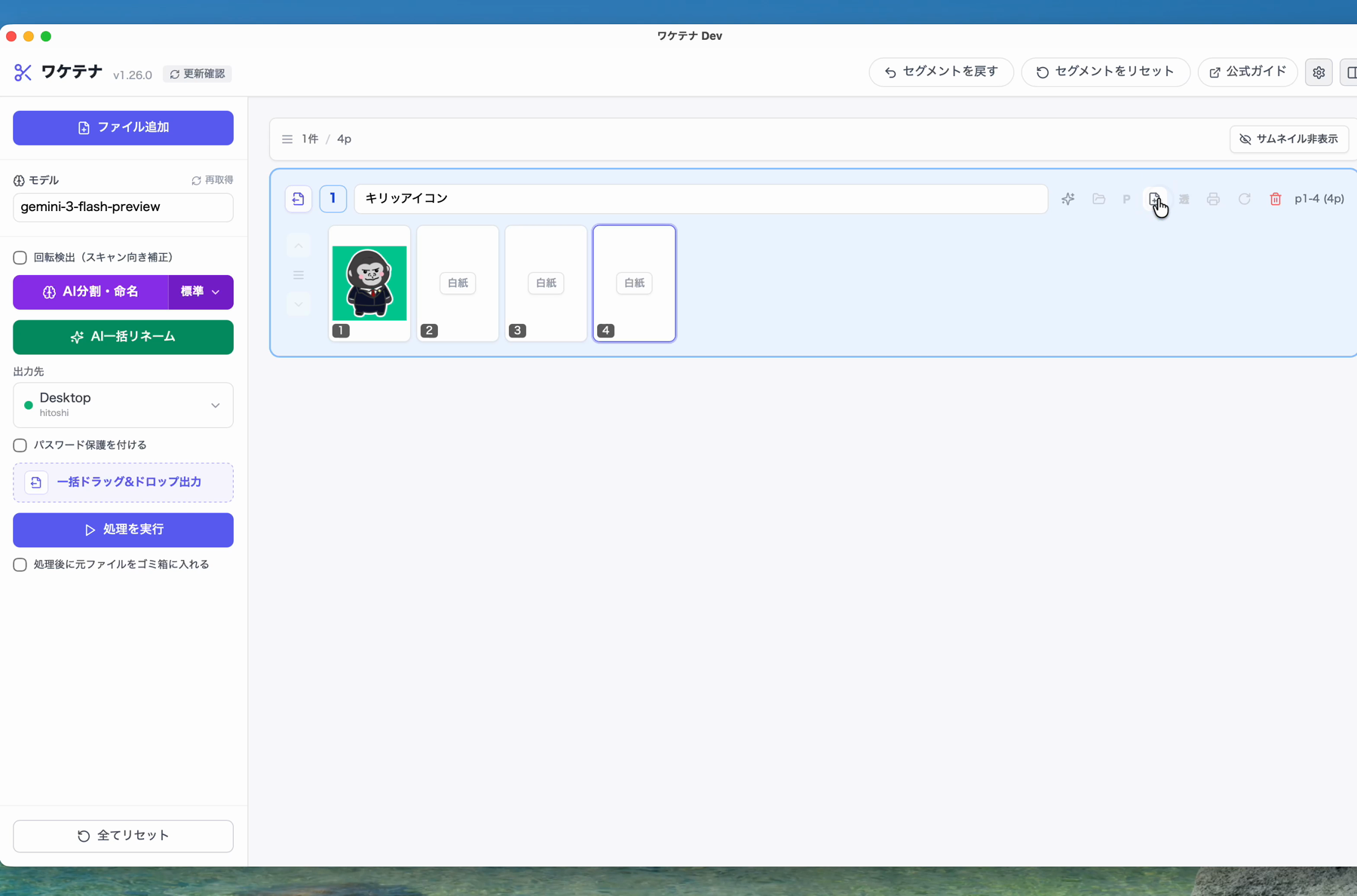
セグメント上部の 紙に+が付いたアイコン を押すと、選択中のページの直後(未選択時は末尾)に白紙を追加できます。
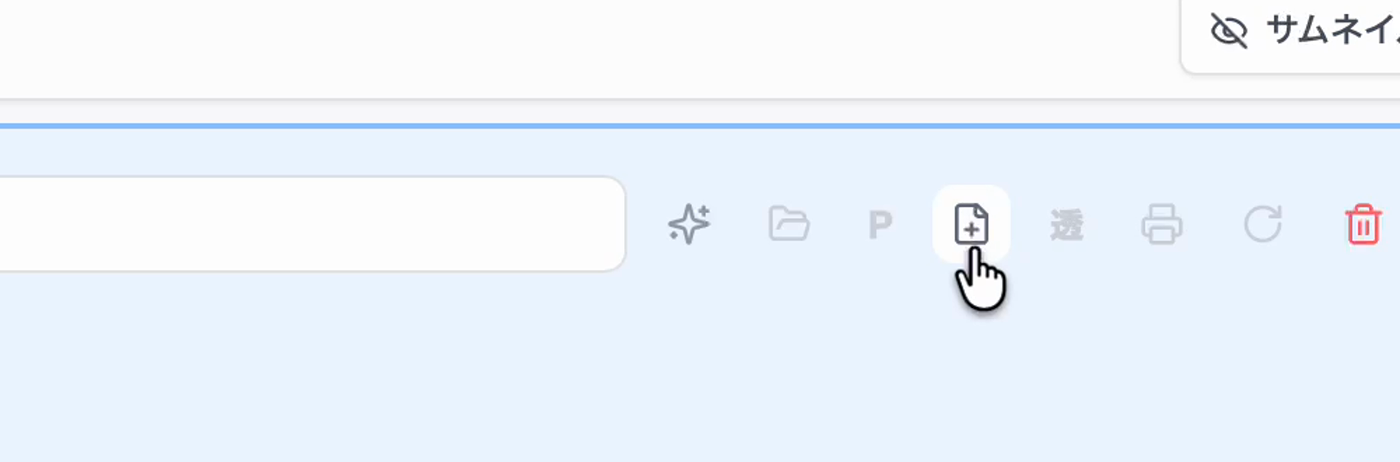
挿入した白紙ページは通常のページと同じ扱いです。ドラッグで並べ替えたり、削除したり、ページ番号・透かし・印刷・保存出力の対象にできます。複数の書類の間に区切りページを入れたい場合に使います。
セグメントの順番を並べ替える
全体を逆順にする
ヘッダー右側の上下矢印アイコン付き 「順序反転」 を押すと、表示中の全セグメントをまとめて逆順にできます。「古い順→新しい順」を「新しい順→古い順」に切り替えたいときなどに便利です。

各セグメント内のページ順は変わりません。操作を取り消す場合は、画面上部の セグメントを戻す、またはmacOSでは ⌘ + Z、Windowsでは Ctrl + Z を使います。
上下ボタンで並べ替え
各セグメント左端の 上下矢印ボタン で1つずつ移動できます。
ドラッグ&ドロップで並べ替え
セグメント左端の グリップハンドル(縦に並んだ点)をドラッグして、移動先のセグメント間に表示される「ここに移動」エリアにドロップします。
サムネイル表示を切り替える
セグメント一覧の上部にある 「サムネイル非表示」 を押すと、ファイル名中心の一覧表示になります。
サイドプレビューを開けば、左で書類名を選びながら右側で中身を確認できます。
通常のサムネイル表示に戻すときは 「サムネイル表示」 を押します。
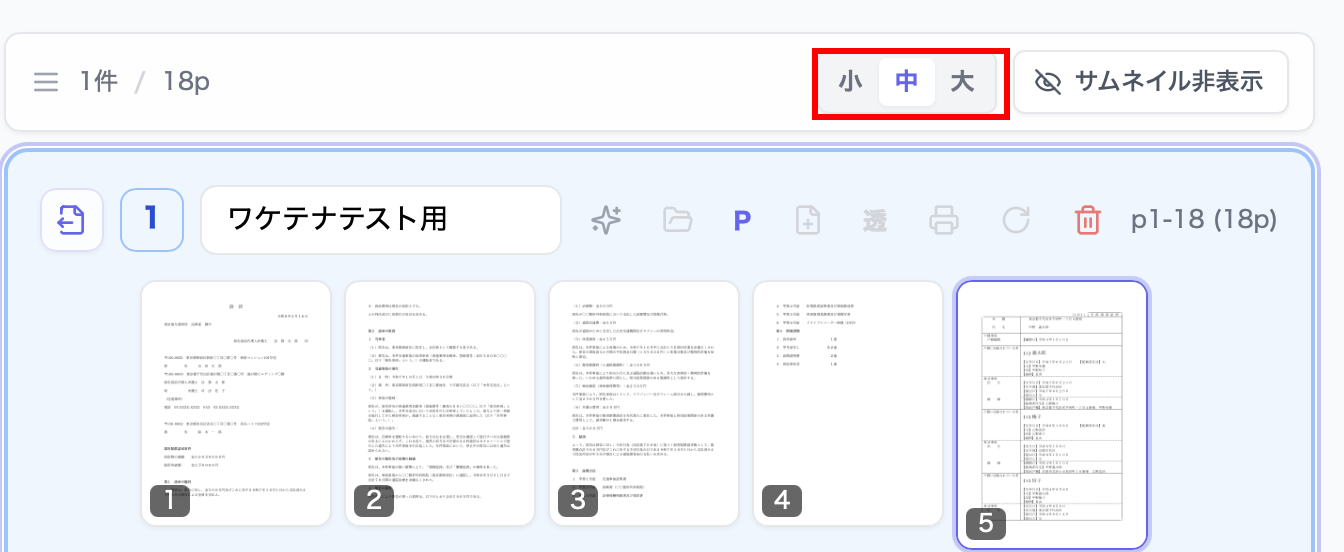
サムネイルのサイズは、一覧上部で 小・中・大 から選べます。細かい文字は、サイドプレビューまたは拡大プレビューで確認します。
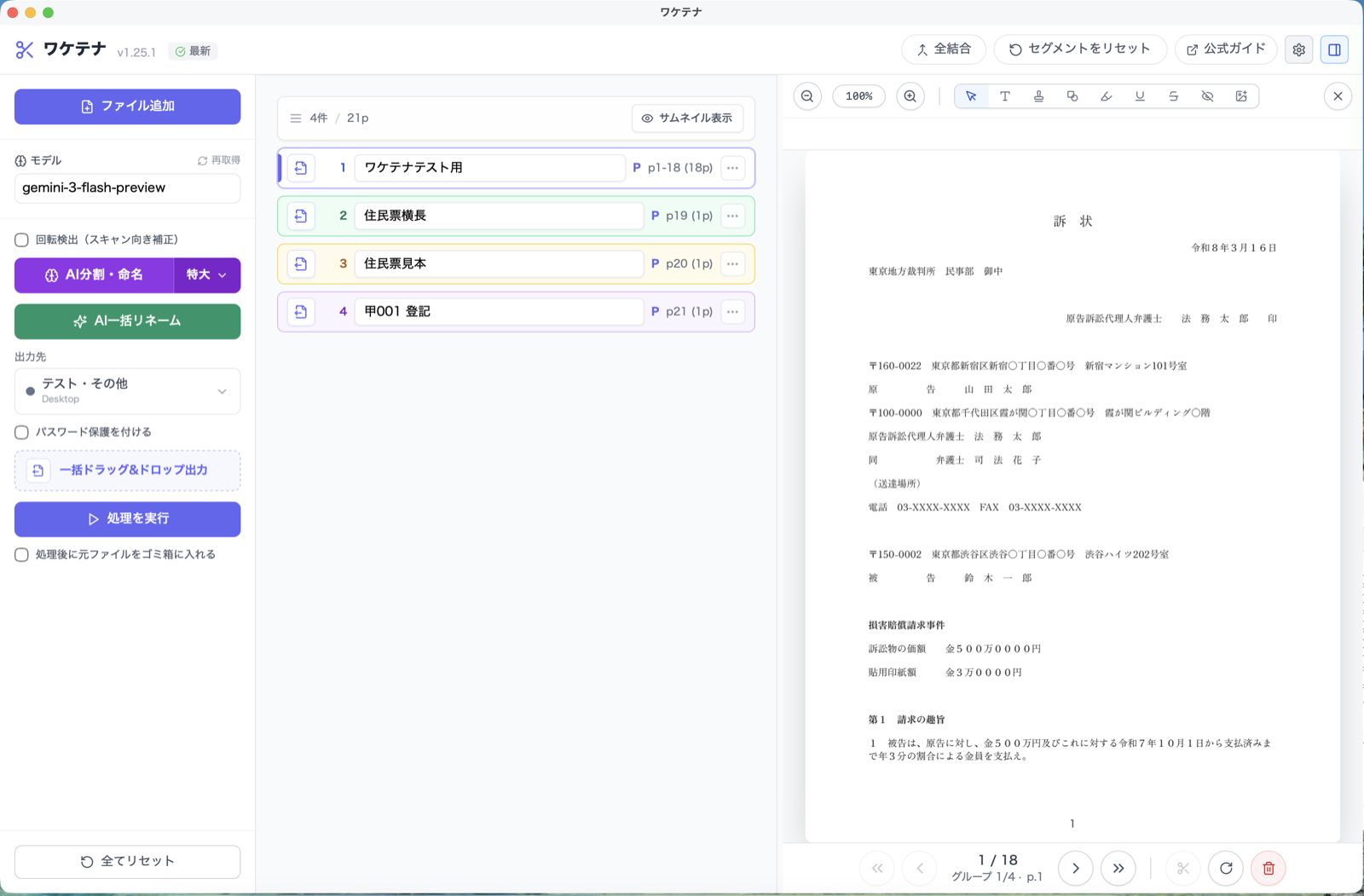
ファイル一覧表示では、各行で次の操作ができます。
- 行をクリックして、そのセグメントの先頭ページを右プレビューに表示
- ファイル名入力欄をクリックして名前を編集
- 左端のファイル出力アイコンをドラッグして、そのセグメントだけ外部アプリやフォルダへ出力
- 「...」 メニューから、移動・AIで再提案・出力先選択・ページ番号・印刷・回転・削除などを実行
右プレビューに表示中のセグメントは、行の左側に色付きのラインが表示されます。
セグメント名を付ける
各セグメントのタイトル欄をクリックして、ファイル名を入力します。
- Tab で次のセグメントへ
- Shift + Tab で前のセグメントへ
- F2、Enter、Ctrl/Cmd + E で表示中セグメントの名前入力欄へジャンプ
- フォーカス時に自動で 全選択 されるので、すぐに書き換えられる
AIで名前を提案してもらう
名前を思いつかないときは、セグメント上部の キラキラアイコン から、AIでファイル名を再提案できます(APIキー設定が必要)。
全セグメントをまとめてリネームしたい場合は、画面左サイドバーの 「AI一括リネーム」 ボタンです。
セグメントを個別にドラッグ出力する
各セグメント上部のファイル出力アイコンから、その書類だけを外部アプリやフォルダへドラッグできます。
特定の書類だけをメールやクラウドストレージへ渡したいときに便利です。
すべてのセグメントをまとめてドラッグ出力したい場合は、左サイドバー下部の 「一括ドラッグ&ドロップ出力」 を使います。詳しくは 保存・出力する をご覧ください。
セグメントを削除する
セグメント右上の ゴミ箱ボタン で、セグメントごと一括削除できます。間違えてアップロードしたファイルを消すときなどに便利です。
セグメントをリセット・全てリセット
セグメントをリセット
ヘッダーの 「セグメントをリセット」 ボタンで、ファイルごとに1つのセグメントにまとまった状態に戻せます(読み込んだファイル・ページは保持)。
全てリセット
画面左サイドバー下部の 「全てリセット」 ボタンで、読み込み前の状態に戻します。
元に戻す・やり直す
- Ctrl/Cmd + Z で1ステップ戻せます
- Ctrl/Cmd + Y で、戻した操作をやり直せます
- Ctrl/Cmd + Shift + Z でも、やり直せます
- 履歴対象:分割・結合・並べ替え・ページ移動・削除・注釈追加など
- 最大20ステップまで遡れる
ヘッダーの セグメントを戻す も同じ動作です。
次のステップ
- プレビューで確認する — 大きな画像で内容を確認
- 保存・出力する — 保存の実行方法