
墨消し
PDFの一部を塗りつぶして、個人情報や機密情報を隠せます。塗りつぶした箇所は テキストデータも完全に消去 されるので、コピー&ペーストでも復元できません。
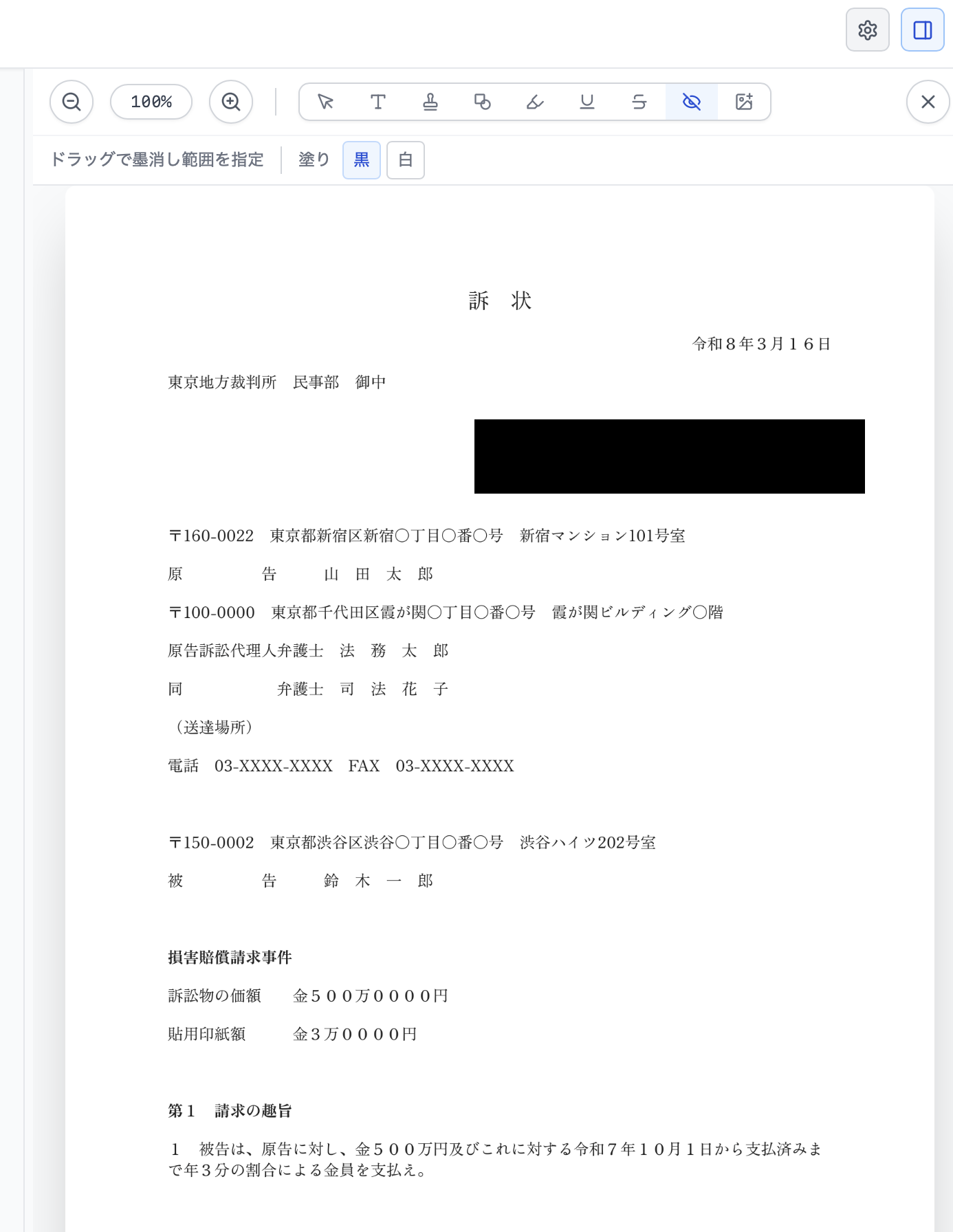
使い方
1
墨消しを選ぶ
プレビュー画面上部のツールバーで 斜線付きの目のアイコン を押します。2
範囲をドラッグで選択
塗りつぶしたい矩形範囲をドラッグで指定します。指定した範囲が黒(または白)で塗りつぶされます。3
必要なら調整
選択ツールに戻ってハンドルをドラッグすればリサイズ・移動が可能。Deleteキーで削除できます。検索語で一括墨消し
PDFにテキストデータがある場合は、検索語に一致する箇所を候補として表示してから、まとめて墨消しできます。氏名・住所・電話番号など、同じ語句が複数ページに出てくる書類で便利です。
1
検索語を入力
墨消しツールを選んだ状態で、ツールバーの 「検索語」 欄に隠したい語句を入力します。2
検索対象を選ぶ
検索対象を 「このページ」 / 「この書類」 / 「全ページ」 から選びます。3
候補を確認
「検索」 を押すと、該当箇所が候補枠で表示されます。矢印ボタンで前後の候補へ移動できます。4
墨消しに変換
1件なら「候補を墨消し」、まとめて処理するなら「全候補を墨消し」を押します。墨消しに変換した後は、通常の墨消し範囲と同じように移動・リサイズ・削除できます。間違えた場合は Ctrl/Cmd + Z または注釈ツールバーの戻るボタンで取り消せます。
候補を確認してから適用できます:検索だけではまだ墨消しは確定しません。候補枠を見て、必要な箇所だけを墨消しに変換してください。
黒塗り・白塗り(白抜き)
ツールバーの色スウォッチから 黒塗り と 白塗り(白抜き) を切り替えられます。
- 黒塗り: 一般的な墨消し。個人情報等を隠す用途
- 白塗り(白抜き): 書類上の不要な部分を消して見やすくしたい時に便利
テキストデータも消える
塗りつぶした範囲のテキストデータも削除されるため、PDFビューアからコピーできません。
OCR済みページでは、墨消し 以外の部分 のテキストデータは保持されます。
墨消しの物理削除に失敗した場合は、見た目だけ黒塗りのPDFを残さず、出力を中止します。エラーが出た場合は、元PDFを別名保存するなどPDFを作り直してから再試行してください。
特殊な色の画像を含むPDFでも、対応できるものは黒塗り・白塗りで保存できます。文字データがあるページでは、墨消し範囲外の文字を保持します。文字を保持したまま安全に処理できない構造では、文字データを消して保存せず、エラーを表示して処理を中止します。
検索語で一括墨消しする場合も、適用後は範囲指定の墨消しと同じ扱いです。
検索できるのはテキストデータがあるPDFです:画像だけのスキャンPDFでは検索候補が出ないことがあります。その場合は、範囲をドラッグして墨消ししてください。
注釈との違い
| 墨消し | 図形(黒塗り矩形) | |
|---|---|---|
| 見た目 | 塗りつぶし | 塗りつぶし |
| 中のテキストデータ | 消去される | 残る(上から画像を被せるだけ) |
| 用途 | 個人情報等の機密保護 | 単なる見た目の上書き |
機密情報を隠す場合は、必ず 墨消し(斜線付きの目)アイコン を使ってください。
関連ページ
- 図形 — 黒塗り矩形で代替する場合
- プレビューで確認する