
図形
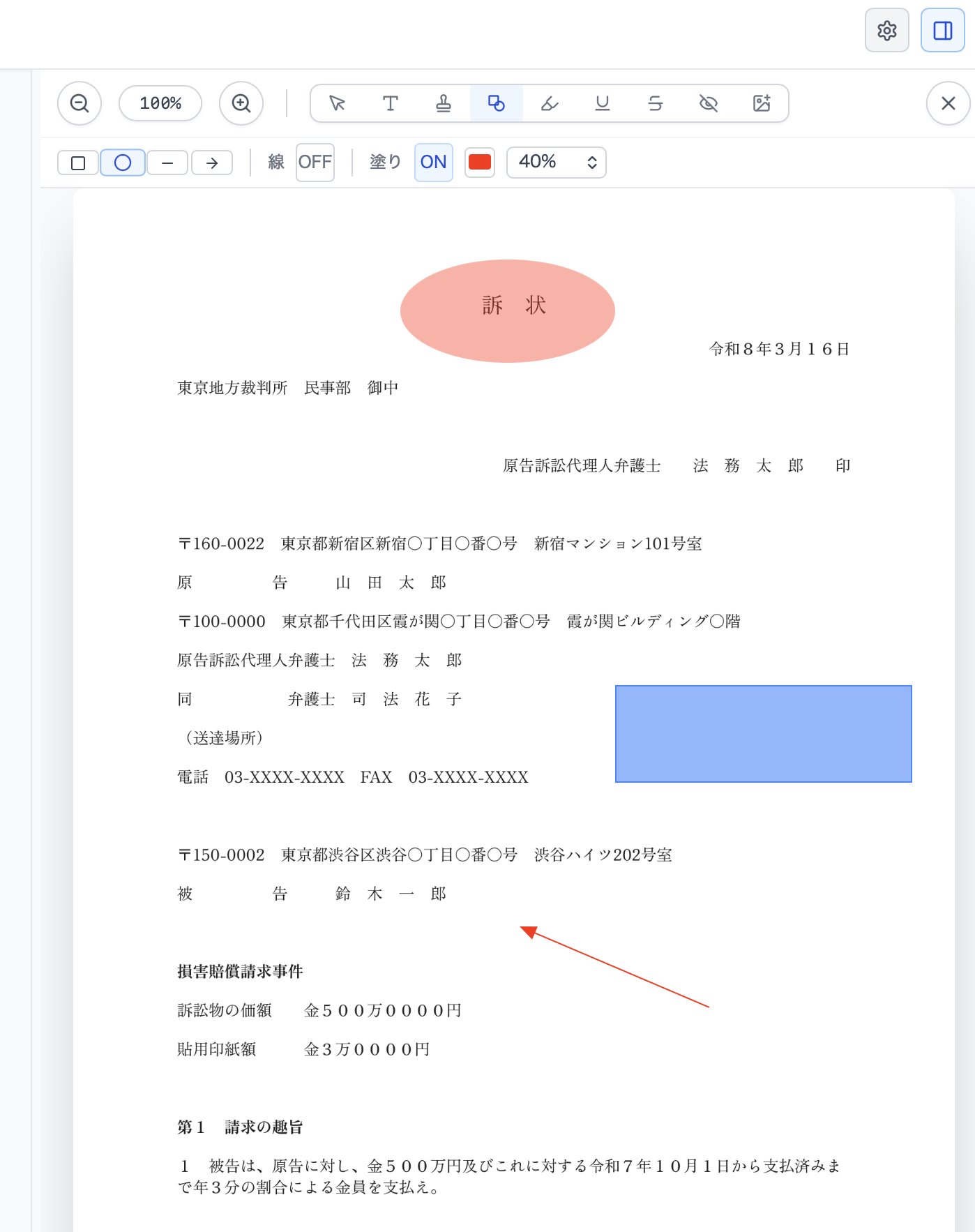
四角、楕円、直線、矢印、折れ線、ブロック矢印、括弧、吹き出しなどをPDFに描画できます。色・太さ・線種・塗り・不透明度を細かく指定できます。
使い方
1
図形を選ぶ
プレビュー画面上部のツールバーで 四角と丸が重なったアイコン を押します。2
種類を選ぶ
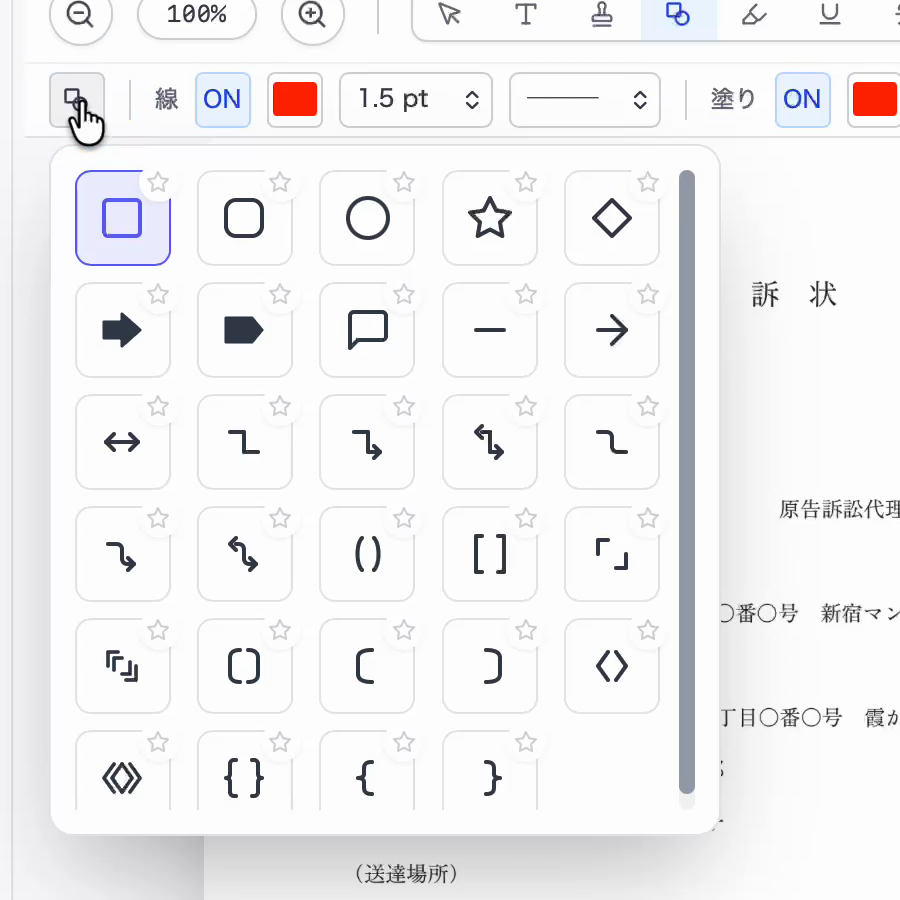
ツールバーのお気に入り図形、または 図形一覧アイコン から使いたい図形を選びます。3
ページ上でドラッグ
ドラッグで図形を描画します。図形の種類
図形一覧から、次のような図形を選べます。
| 種類 | 使い道 |
|---|---|
| 基本図形 | 四角、角丸四角、楕円、星、ひし形、五角形ラベル |
| 線・矢印 | 直線、矢印、両端矢印、折れ線、折れ矢印、折れ両矢印 |
| ブロック矢印 | 太い右向き矢印。軸の太さと矢じりの大きさを調整できます |
| 括弧 | 丸括弧、角括弧、鉤括弧、二重鉤括弧、亀甲括弧、山括弧、二重山括弧、波括弧 |
| 片側括弧 | 左亀甲括弧、右亀甲括弧、左波括弧、右波括弧 |
| 吹き出し | 範囲や説明箇所を囲む吹き出し |
よく使う図形は、図形一覧で星を付けるとツールバーに表示できます。星付き図形をゼロにして、毎回一覧から選ぶこともできます。
塗りつぶし
四角、楕円、星、ひし形、ラベル、吹き出しなど面を持つ図形は、塗りつぶし色と不透明度を指定できます。半透明の黄色などを選べば、スキャンPDFのハイライト代わり に使えます。
直線、矢印、折れ線、括弧系の図形は線として扱います。線を消す使い方は通常ないため、線のON/OFFは表示されません。
図形内テキスト
四角、楕円、星、ひし形、ラベルなど、文字を入れられる図形を選択した状態でキーボード入力すると、図形の中にテキストを入れられます。後から編集する場合は、図形をダブルクリックします。
図形内テキストは、ツールバーで次を調整できます。
- フォント、サイズ、色、太字、斜体
- 横揃え、縦揃え
- 縦書き
- 上下左右の余白
図形内テキストは、横書き・縦書きのどちらも中央が初期位置です。通常のテキスト注釈のように、縦書きへ切り替えたとき自動で右上へは移動しません。
文字方向ボタンは通常のテキスト注釈と共通です。横書き・縦書きのアイコンの見分け方は、テキスト注釈の「縦書き」をご覧ください。
テキストは図形の内側に収まる範囲へ配置されます。楕円、星、ひし形などは形に合わせて少し内側に余白を取ります。
折れ線・ブロック矢印・括弧の調整
折れ線と折れ矢印は、始点・終点を保ったまま、各辺に表示されるハンドルで折れ位置を調整できます。角は直角タイプと角丸タイプを選べます。
ブロック矢印は、黄色い調整ハンドルで軸の太さと矢じりの大きさを変更できます。
片側の波括弧は、調整ハンドルで直線部分の長さと中央の曲がりを変更できます。範囲を示して、その横にテキストを書く用途に向いています。
編集
図形を選び、色・太さ・線種・不透明度をツールバーから変更できます。
出力時の動作
図形は 出力PDFに焼き込まれます。他のPDFビューアでも同じ見た目で表示されます。
移動・リサイズ・回転・重なり順・削除・Undoは、注釈の共通操作 をご覧ください。