PDFプロパティ
PDFに記録されているタイトルや作成者などを、保存前に確認して書き換えたり、必要な項目だけ削除したりできます。元のPDFは変更せず、出力するPDFにだけ設定を反映します。
設定画面を開く
1
PDF出力を選ぶ
画面左サイドバーの「出力形式」で「PDF」を選びます。2
機能を有効にする
「PDFプロパティを変更・削除」にチェックを付けます。3
設定を開く
表示された「設定」ボタンを押します。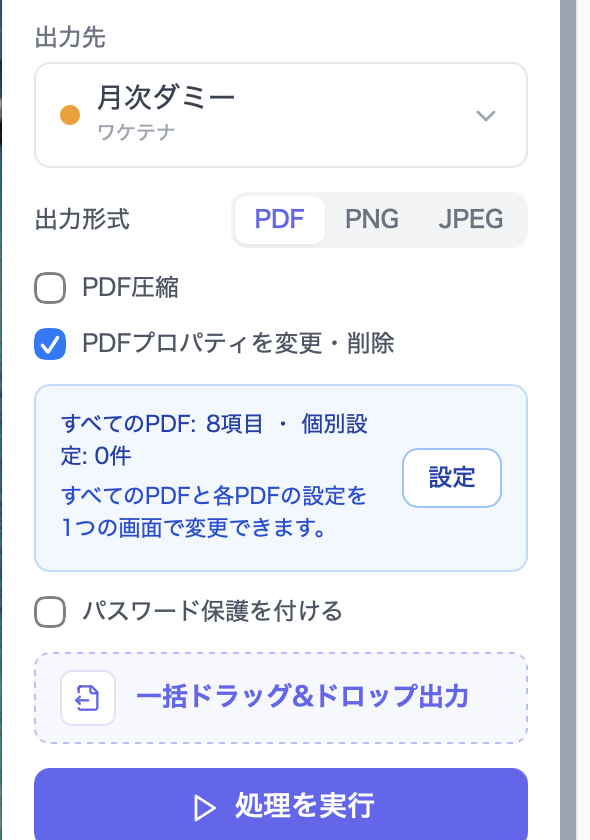
変更できる項目
次の8項目を確認・変更できます。
| 項目 | 主な内容 |
|---|---|
| タイトル | PDF内部に記録された文書名 |
| 作成者 | 文書を作成した人や組織の名前 |
| 件名 | 文書の内容を示す件名 |
| キーワード | 文書に付けられた検索用の語句 |
| 作成アプリ | 元の文書を作成したソフトの情報 |
| PDF生成元 | PDFを書き出したソフトの情報 |
| 作成日時 | 文書を作成した日時 |
| 更新日時 | 文書を更新した日時 |
内容欄には、元のPDFに入っている値が表示されます。書き換える場合は、そのまま入力欄を編集します。削除する場合は、行の右端にある 「削除」 にチェックを付けます。
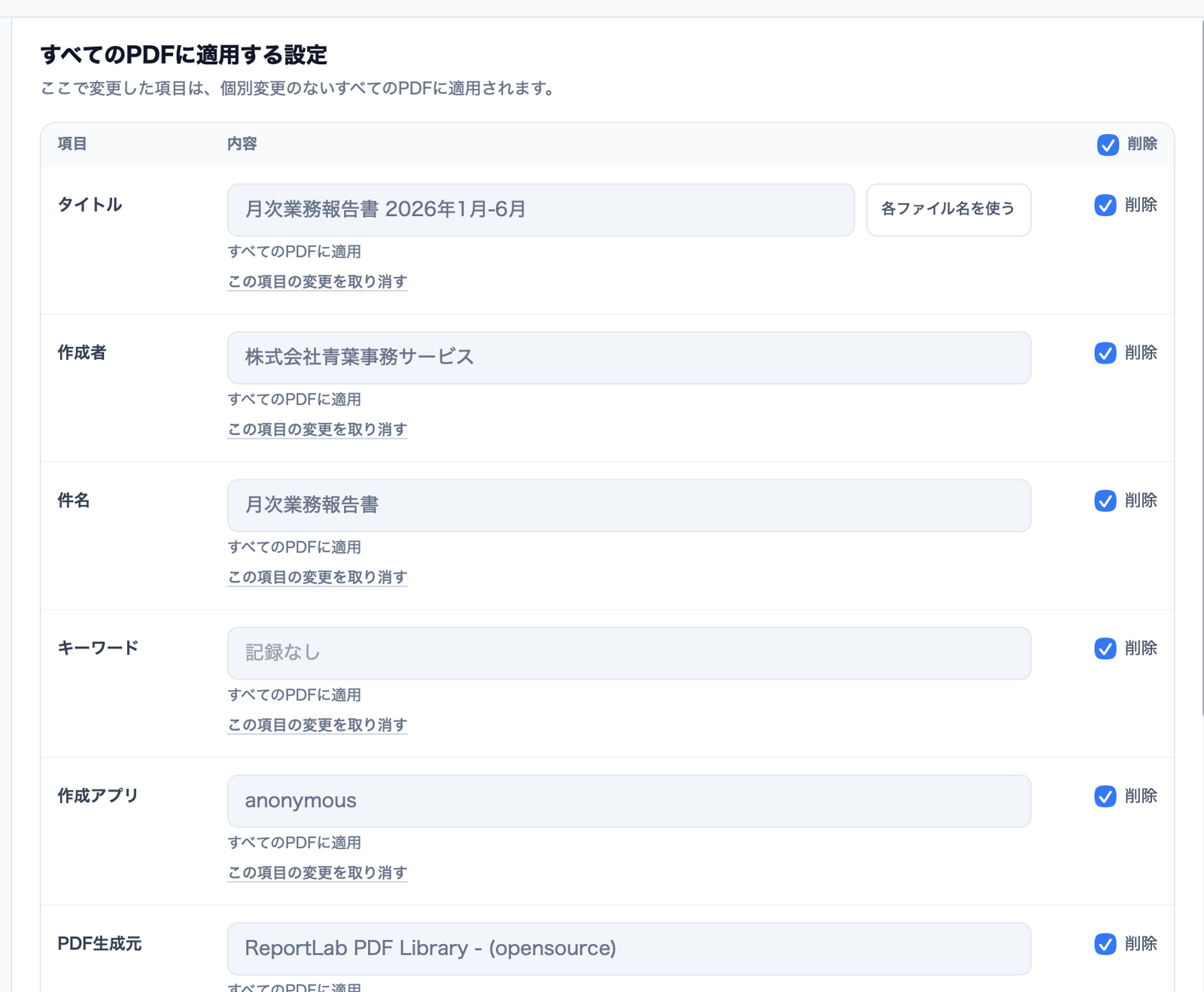
タイトル行の 「各ファイル名を使う」 を選ぶと、出力時に確定したPDFのファイル名をタイトルとして記録できます。
すべてのPDFに設定する
設定画面の左側で 「すべてのPDF」 を選ぶと、今回出力するPDFへ共通して適用する内容を設定できます。表の見出しにある 「削除」 を選ぶと、8項目をまとめて削除対象にできます。
PDFごとに設定する
設定画面の左側には、今回出力するPDFがすべて表示されます。PDFを選んで値の編集や削除チェックを変更すると、その項目だけが個別設定になり、すべてのPDFに適用する設定より優先されます。
個別に変更していない項目は、すべてのPDFに適用する設定を引き継ぎます。個別設定をやめる場合は 「個別変更を取り消す」 を押します。
既定で削除する項目を決める
毎回同じ項目を削除する場合は、ヘッダー右上の 歯車アイコン から設定画面を開き、「出力設定」→「PDFプロパティ」→「既定で削除する項目」 で選択します。
この既定値は、左サイドバーでPDFプロパティ機能を有効にしたときの初期設定になります。今回だけ内容を変える場合は、出力前のPDFプロパティ設定画面で変更できます。
対象外の情報
この機能が変更するのは、上記8項目のうち選択した項目だけです。選択していない項目、独自に追加されたプロパティ、文書IDなどはそのまま残します。
注釈、入力フォーム、添付ファイル、リンクなどをまとめて削除する機能ではありません。