
ファイルを読み込む
ワケテナはPDFだけでなく、画像ファイル、Word文書、PowerPoint、Excelブック、HTMLファイル、TXTファイルも読み込めます。複数ファイルやフォルダをまとめて読み込むこともできます。
対応ファイル形式
| カテゴリ | 拡張子 |
|---|---|
.pdf | |
| Word | .docx / .doc |
| PowerPoint | .pptx / .pptm / .ppt |
| Excel | .xlsx / .xlsm / .xls |
| HTML | .html / .htm |
| TXT | .txt |
| 画像 | .jpg / .jpeg / .png / .gif / .bmp / .tiff / .tif / .webp / .heic / .heif |
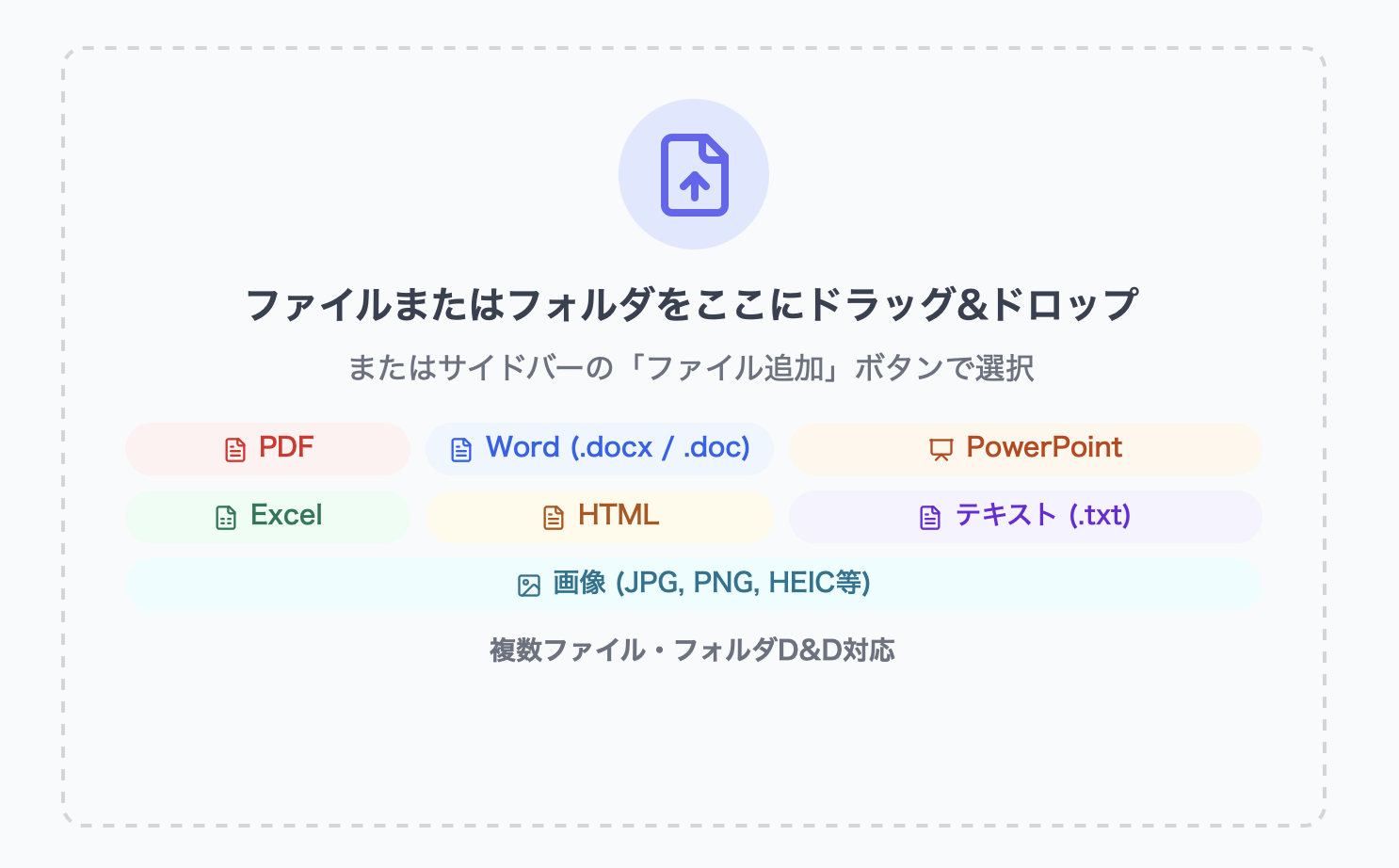
PDF以外の対応ファイルは、読み込み時にPDFへ変換されます。読み込み後の操作はPDFと同じです。
変換中は、処理しているファイルの形式とファイル名が表示されます。一覧モードでは、PDFへの変換が終わると「サムネイルを生成中...」とページ数の表示に切り替わります。ビューワーモードでは一覧画像を作らず、そのまま先頭ページを開きます。
- 画像: A4サイズへ余白付きで中央配置
- Word・PowerPoint・Excel: Officeの書き出し結果を使用
- HTML・TXT: A4サイズへ変換
Word文書は、Wordで保存されている修正履歴・コメントの表示状態に従ってPDFへ変換されます。修正履歴やコメントをPDFに含めたい場合は、先にWordで表示した状態を保存してからワケテナへ読み込んでください。提出用の本文だけにしたい場合は、Wordで修正履歴・コメントを非表示にした状態を保存してから読み込みます。
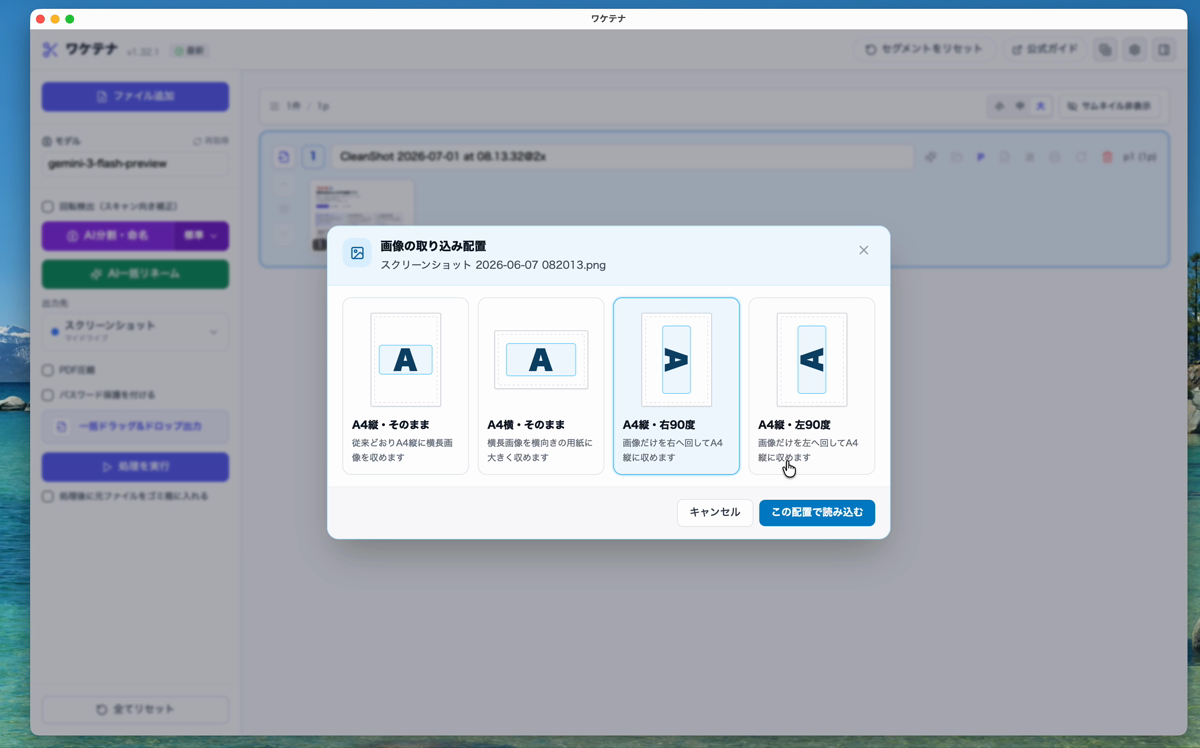
画像の配置方法は、設定画面の 出力設定 タブで選べます。
- A4縦・画像はそのまま
- 画像に合わせてA4縦/横
- アップロード時に確認
アップロード時に確認する場合は、画像ごとに用紙の向きと回転方向を選べます。複数画像には、同じ設定をまとめて適用できます。
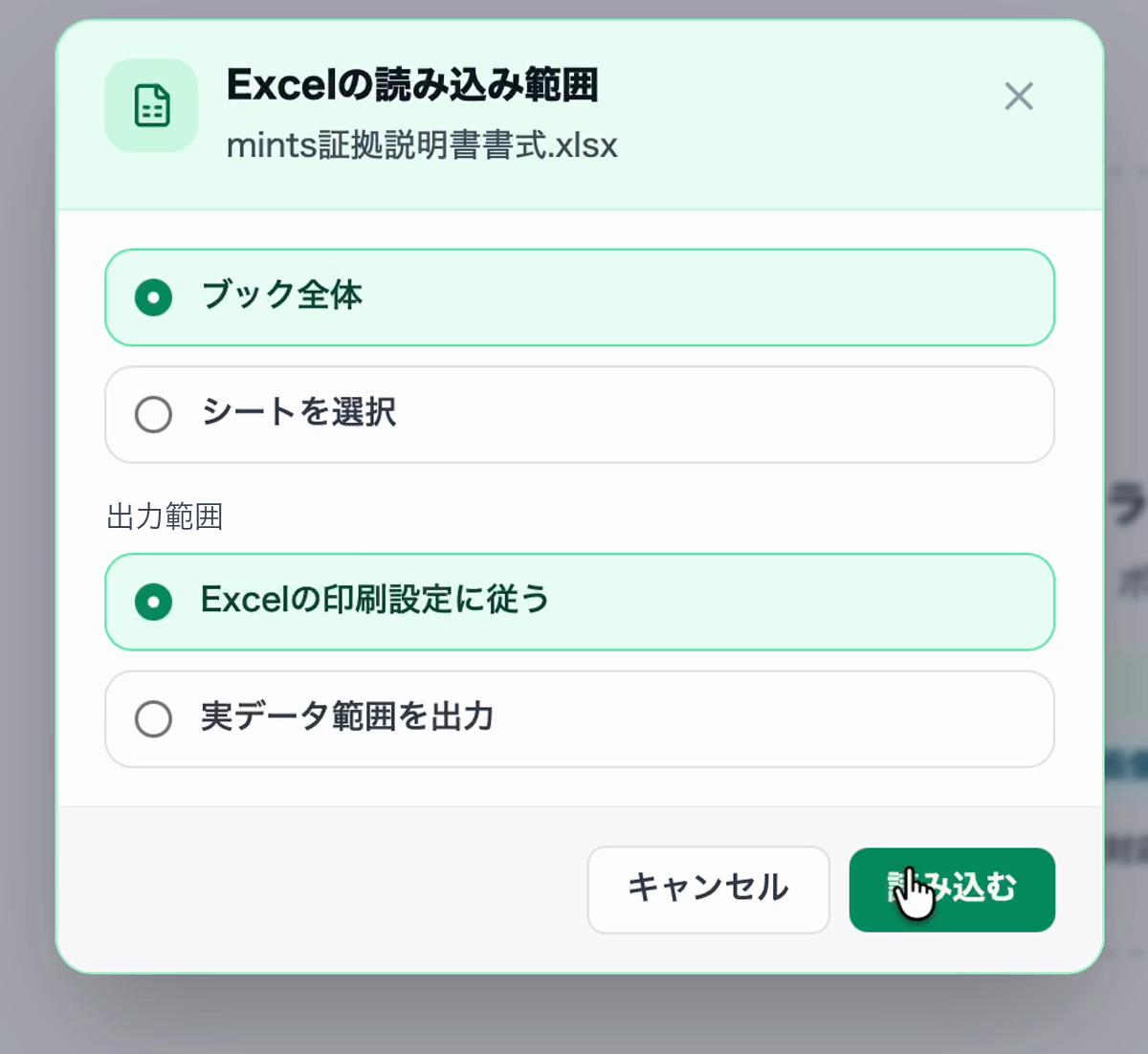
Excelでは、ブック全体 または シートを選択 を指定します。
出力範囲は、Excelの印刷設定または実データ範囲から選べます。実データ範囲は .xlsx / .xlsm で使用できます。
読み込み方法
表示モードを選ぶ
画面上部の 「一覧」 と 「ビューワー」 で、PDFを読み込んだ後の表示方法を選べます。選んだモードは次回起動時にも引き継がれます。
- 一覧: 全ページの一覧画像を作り、書類の境目やページ順を見渡しながら編集します。従来どおりの既定モードです。
- ビューワー: 全ページの一覧画像を作らず、先頭ページから大きく表示します。ページ数が多いPDFをすぐに読み始めたい場合に向いています。
ビューワーモードでも、ファイル追加、ページ移動、単ページ・連続表示、文書内検索、しおり、注釈、回転、削除、分割、結合、保存・出力を利用できます。あとから 「一覧」 を選ぶと、その時点で一覧画像を生成して従来の一覧画面へ移ります。
ドラッグ&ドロップ
画面中央のアップロードエリアにファイルをドロップします。
フォルダをドロップした場合は、そのフォルダ直下にある対応ファイルをまとめて読み込みます。フォルダ内のファイルはファイル名順に読み込まれます。
フォルダの中のフォルダは対象外です:下の階層にあるファイルまで自動では読み込みません。必要なファイルが入っているフォルダを直接ドロップしてください。
ファイル追加ボタン
左サイドバーの 「ファイル追加」 ボタンからOSのダイアログで選びます。複数ファイルを同時に選択して読み込めます。
Windowsの「プログラムから開く」 / Macの「このアプリケーションで開く」
Windowsでは、対応ファイルを右クリックし、「プログラムから開く」(表示によっては 「プログラムで開く」)からワケテナを選びます。PDF・Word・PowerPoint・Excel・HTML・TXT・画像を右クリックから読み込めます。
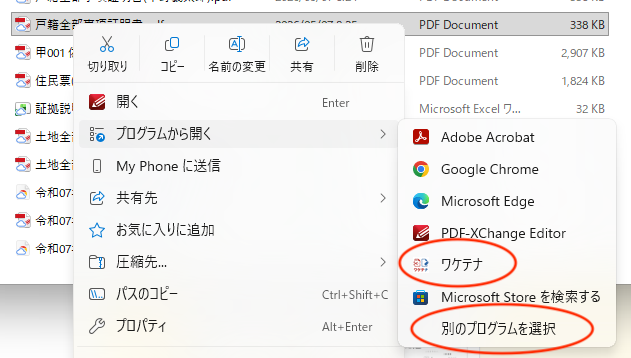
PDFをダブルクリックしたときもワケテナへ読み込むように設定できます。
右クリックメニューの 「プログラムから開く」→「別のプログラムを選択」 でワケテナを選び、「常に使う」 をクリックします。
Macでは、FinderでPDFを右クリックし、「このアプリケーションで開く」 からワケテナを選びます。
Word・PowerPoint・Excel・HTML・TXT・画像は、ドラッグ&ドロップまたは ファイル追加 から読み込みます。
ワケテナが起動していない場合は、起動後に自動で読み込みます。
複数のワケテナウィンドウを開いている場合は、追加先のウィンドウを先にクリックしてください。その後、右クリックメニューからファイルを開きます。
Google Drive上のPDFをワケテナで開く
ブラウザ版Google Driveから、PDFを手動でダウンロードせずにワケテナへ読み込めます。この操作には、Googleの 「パソコン版Google Drive」 とChrome拡張機能 「ドライブ用アプリケーション ランチャー(Google)」 が必要です。
初回の準備
- パソコン版Google Driveをインストールし、Googleアカウントへログインします。
- Google Chromeへドライブ用アプリケーション ランチャー(Google)を追加します。
- ワケテナをインストールします。すでにインストール済みの場合は、そのまま使えます。
開き方
1
PDFを選ぶ
Google ChromeでGoogle Driveを開き、ワケテナで読み込みたいPDFを右クリックします。2
アプリで開く
右クリックメニューの「アプリで開く」にカーソルを合わせます。3
ワケテナを選ぶ
表示されたアプリの一覧から「ワケテナ」を選ぶと、ワケテナが起動してPDFを読み込みます。Google Driveからパソコンにインストールしたアプリでファイルを開くための要件と操作は、Googleの「ファイルを表示する、開く」でも確認できます。
追加で読み込む
1ファイル読み込んだ後に、ドラッグ&ドロップ、ファイル追加ボタン、OSの右クリックメニューから別ファイルを読み込むと、新しいセグメント として追加されます。
複数ウィンドウで作業する
別のファイルを横に並べて見たい場合は、ヘッダー右側の 新しいウィンドウ ボタンを押します。
- Windows: Ctrl + N
- Mac: ファイル > 新しいウィンドウ または Cmd + N
各ウィンドウの読み込みファイル、セグメント、プレビュー、出力操作は独立しています。片方でファイルを追加しても、もう片方の作業内容は上書きされません。
読み込み後の画面
一覧モードでは、読み込み後にグループごとのタイトル欄とページ番号付きのサムネイルが表示されます。複数ファイルを読み込んだ場合や分割後は、グループ単位で並びます。ビューワーモードでは先頭ページが大きく表示され、左サイドバーには読み込んだファイル情報と出力操作が表示されます。
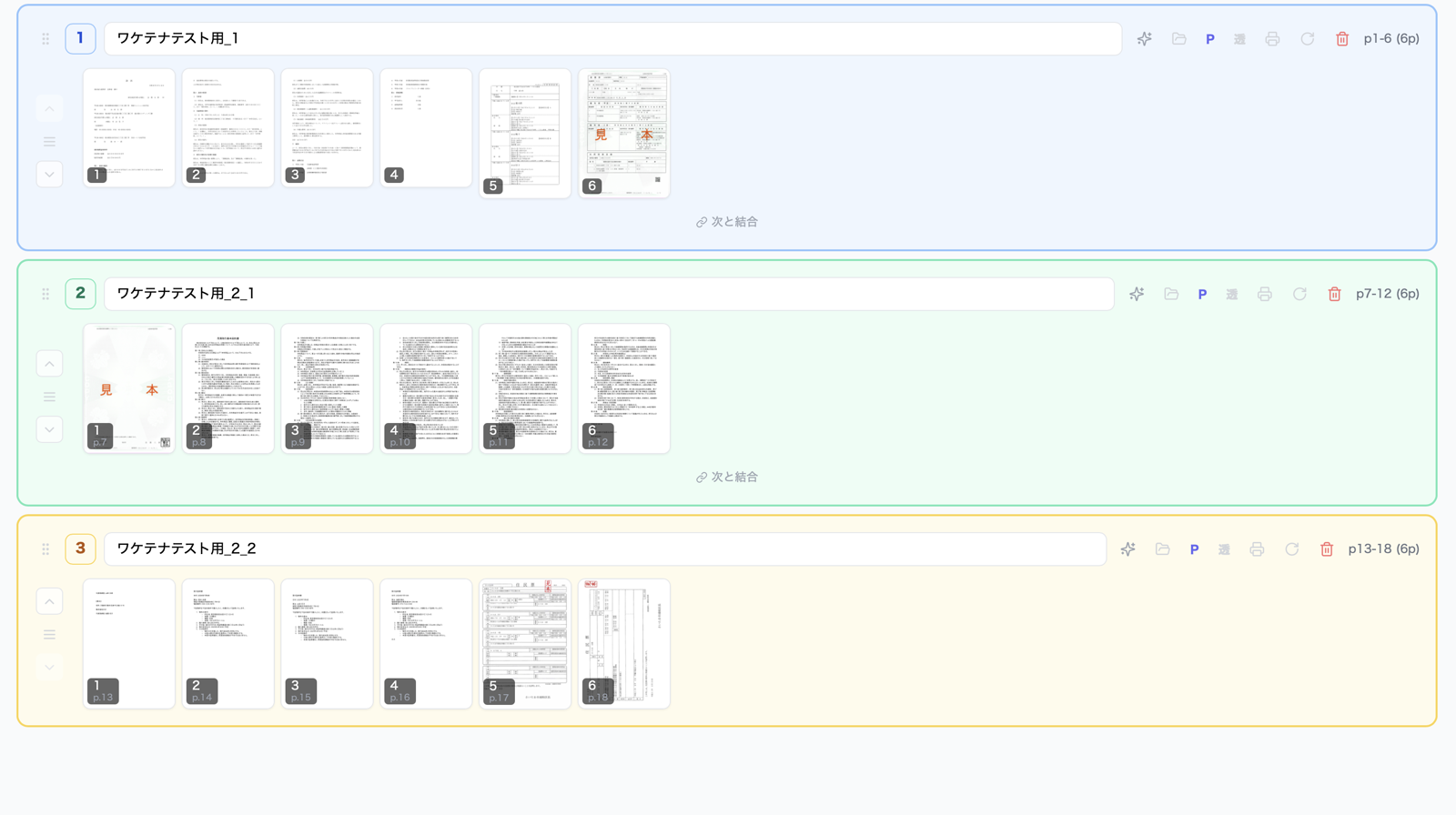
読み込んだあとのセグメントの並べ替え・結合・ファイル混在セグメントの作り方は セグメントを編集する を参照してください。
パスワード付きPDF
PDFを開くためのパスワードが設定されている場合、読み込み時にパスワード入力モーダルが表示されます。正しいパスワードを入力すれば通常通り読み込めます。
入力したパスワードは保存されません:読み込み時の解除にのみ使用されます。出力時に新しくパスワードをかけたい場合は パスワード保護 をご覧ください。
事前準備が必要なケース
Word(.docx / .doc)の読み込みには Microsoft Word が必要
Wordファイルの変換には、インストール済みのMicrosoft Wordが使われます。Wordがインストールされていないと変換できません。
Word側で保護ビュー、ファイル検証、破損、パスワード保護などにより文書を開けない場合も、自動で制限を解除しません。その場合は、Wordで文書を確認し、PDFに書き出してからワケテナに読み込ませてください。
Excelの読み込みには Microsoft Excel が必要
Excelファイルの変換には、インストール済みのMicrosoft Excelが使われます。Excelがインストールされていないと変換できません。
その場合は、事前にExcel側でPDFに書き出してからワケテナに読み込ませてください。
PowerPointの読み込みには Microsoft PowerPoint が必要
PowerPointファイルの変換には、インストール済みのMicrosoft PowerPointが使われます。PowerPointがインストールされていないと変換できません。
その場合は、事前にPowerPoint側でPDFに書き出してからワケテナに読み込ませてください。
HTMLの読み込みには Chrome または Edge が必要
HTMLファイルを読み込むには、Google ChromeまたはMicrosoft Edgeが必要です。
ブラウザが見つからない場合は、事前にブラウザ側でPDFとして保存してからワケテナに読み込ませてください。
Windowsで HEIC を読み込むには拡張機能が必要
Windows版では、標準ではHEIC/HEIFを扱えません。Microsoft Storeから以下をインストールしてください。
- HEIF画像拡張機能(無料)
- HEVCビデオ拡張機能
次のステップ
- 回転・削除・並べ替えは ページを操作する
- 書類ごとの分割・結合は セグメントを編集する