
ページ内容の縮小・余白追加
ページサイズはそのままに、PDFのページ内容だけを中央に縮小して、周囲に余白を作れます。紙面いっぱいにスキャンされた通帳写しや資料に、後から提出用の余白を付けたい場合に使います。
読み込み時・出力時の一括設定ではありません:ページを見ながら調整する編集機能です。必要なページやセグメントだけに適用できます。
プレビューで設定する
- サイドプレビュー、またはページをダブルクリックしてプレビューを開く
- ツールバーの 縮小アイコン(四隅へ向かう矢印) を押す
- このページ または 全ページ を選ぶ
- 95% / 90% / 85% / 80% / 75% から選ぶか、スライダーで倍率を調整する
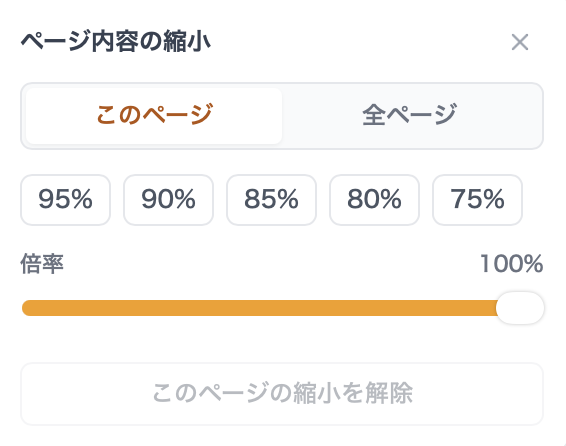
倍率を変えると、プレビューにすぐ反映されます。全ページ を選ぶと、表示中の倍率がそのセグメントの全ページへ反映され、その後の倍率変更も全ページへ適用されます。元に戻したい場合は このページの縮小を解除 または 全ページの縮小を解除 を押します。
全ページへ同じ倍率を設定している場合は、別のページへ移動して開き直しても 全ページ が選択された状態で表示されます。
全ページへの適用もUndoできます:macOSでは ⌘ + Z、Windowsでは Ctrl + Z で、適用前のページごとに異なる倍率へ戻せます。
セグメント単位で設定する
セグメントヘッダー右側の 縮小アイコン から、そのセグメント内の全ページへ同じ倍率を適用できます。
セグメント単位では、倍率を選んで 保存 を押すと一括適用されます。ページごとの倍率が混在しているセグメントでは「混在」と表示され、そこで倍率を保存すると、セグメント内の全ページが同じ倍率に揃います。
100%は縮小なしと同じ意味なので、プリセットには表示されません。縮小設定を外したい場合は 解除 を使います。
出力への反映
ページ内容の縮小は、次の出力に反映されます。
- 通常の 処理を実行
- 複数PDFをまたぐセグメントの結合出力
- 外部アプリやフォルダへのドラッグ出力
- 印刷
ページ番号、透かし、注釈、スタンプ、墨消しは、縮小後のページ上に重ねて出力されます。
使い分け
ページ内容の縮小は、元のページ全体に余白を作るための機能です。一部だけを切り抜きたい場合は トリミング・見開き分割 を使います。
文字検索から墨消し候補を作る場合は、縮小設定を済ませてから検索すると、候補枠が縮小後の見た目に合わせて作成されます。