
Gemini APIキーの取得(任意)
ワケテナの AI分割・命名機能 を使う場合のみ、Google AI StudioでGemini APIキーを発行して設定が必要です。
AI分割・命名は任意の機能です:ワケテナの基本機能(分割・結合・回転・注釈・パスワード保護など)は、APIキーなしですべて使えます。AI分割・命名は「書類の境界とファイル名をAIに自動で付けてほしい」という方向けです。
APIキーとは
Google GeminiのAIを外部アプリから使うための、利用者を識別する文字列です。
- 無料枠: 無料で利用可能(ただし送信データがGoogleのサービス改善に利用される場合あり)
- 有料枠(従量課金): 使った分だけの課金。データがAIモデルの学習に使用されない
無料枠 vs 有料枠
| 無料枠 | 有料枠(Tier 1) | |
|---|---|---|
| 料金 | 無料 | 処理量に応じた従量課金 |
| データ利用 | Googleのサービス改善に利用される場合あり | AIモデルの学習に使用されない |
| 一度に使える量 | 厳しい制限あり | 無料枠より余裕がある |
| おすすめ用途 | テスト・お試し | 業務用書類の処理 |
機密性の高い書類を処理する場合は有料枠を推奨:無料枠ではGoogleがサービス改善のためにデータを利用する場合があるため、業務用書類は有料枠(課金設定)での利用をおすすめします。
APIキーを発行する
1
Google AI Studioにアクセス
Google AI Studio を開き、Googleアカウントでログインします。2
プロジェクトを作成
「Get API key」から「APIキーを作成」を押し、必要に応じて新しいプロジェクトを作ります。3
APIキーを発行
プロジェクトを選び、キー名を入力して「キーを作成」を押します。4
APIキーをコピー
「AIza...」で始まる文字列をコピーします。APIキーは秘密情報です:他人に共有したり、SNSなどに公開しないでください。万が一漏れた場合はGoogle AI Studioで削除・再発行できます。
課金設定(有料枠にする場合)
1
Google AI StudioのAPIキーまたはProjects画面を開く
2
有料枠にするプロジェクトの「Set up billing」を押す
3
画面の案内に沿って請求先アカウントと支払い方法を設定する
4
前払いを求められた場合は、最低10米ドル相当のクレジットを購入する
5
プロジェクトのプランがPaidまたはTier 1になったことを確認する
請求方式は、アカウントによって前払い(Prepay)または後払い(Postpay)になります。
2026年3月以降、Google Cloudの300ドル分のWelcome CreditはGemini API料金に使用できません。
最新条件は Google公式の課金案内 を確認してください。
ワケテナに設定する
1
設定画面を開く
ワケテナのヘッダー右上の歯車アイコンをクリック2
APIキーを登録
「AI設定」タブの「Gemini APIキー」欄にキーを貼り付け、「登録」をクリック3
接続を確認
「接続確認」をクリックし、「接続できました」と表示されることを確認4
モデルを確認
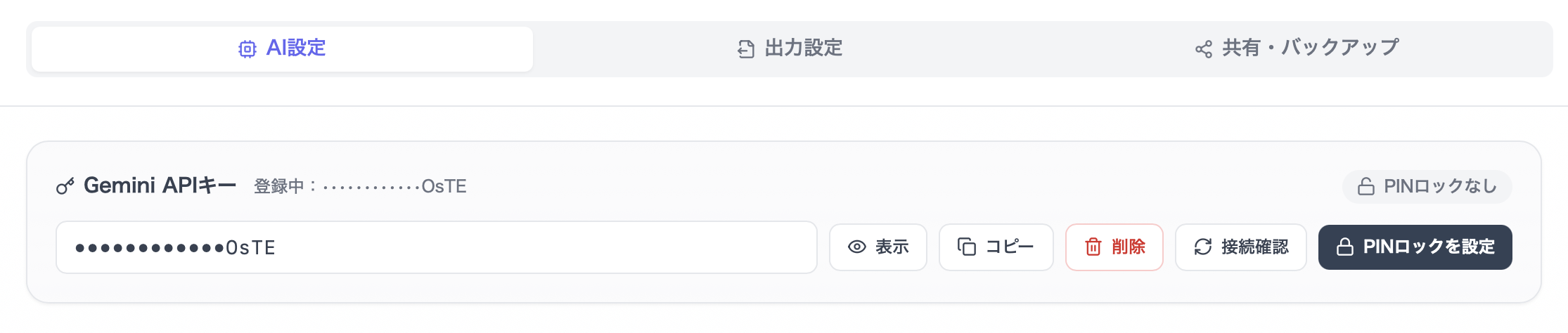
PDFを読み込み、左サイドバーの「モデル」で gemini-3-flash-preview(デフォルト / 推奨)が選ばれていることを確認ほかのスタッフも使うパソコンで、APIキーを管理者だけが扱えるようにしたい場合は、PINロックを設定 から4〜12桁のPINを登録してください。すでに登録済みのAPIキーにも、キーを再入力せずロックを設定できます。ロック中もAI機能は通常どおり利用できます。
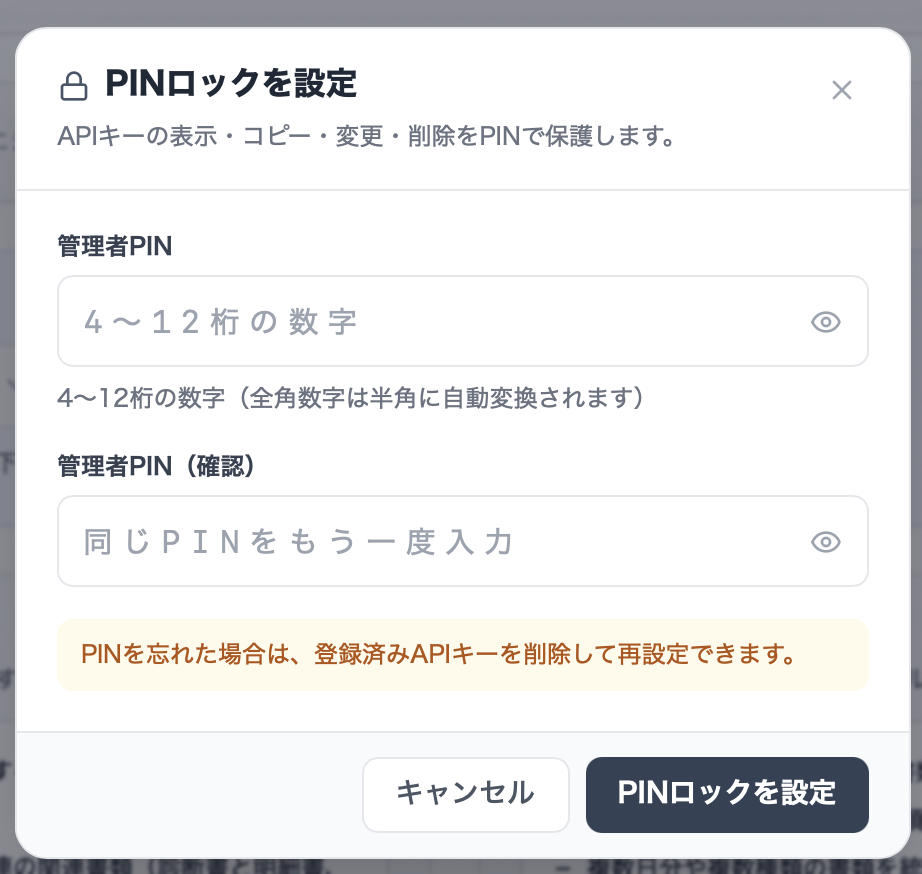
全角数字は半角へ自動変換され、目のアイコンで入力内容を確認できます。
「PINロックを設定」を押し、管理者PINと確認用のPINを入力します。どちらの入力欄も、右端の目のアイコンで内容を確認できます。
ロック中にAPIキーを表示・コピー・変更・削除するときは、「PINを入力」から管理者モードに入ります。管理者モードは設定画面を閉じるまで続き、設定画面を閉じると自動的に再ロックされます。

おすすめのモデル
| モデル | 特徴 |
|---|---|
gemini-3-flash-preview | 精度・速度・費用のバランス重視(デフォルト / 推奨) |
gemini-2.5-flash | 速くて安定。プレビュー版が不安定な時のフォールバック先 |
gemini-2.5-pro | より賢いが遅く、無料枠の制限が厳しい |
推奨モデル gemini-3-flash-preview は、精度・速度・費用のバランスを重視したデフォルト設定です。
料金はページ内容やAIの回答量で変わります。モデルの提供状況と単価は Google公式の料金表 を確認してください。
よくある質問
APIキーの設定がなくてもワケテナは使えますか?
はい、使えます。ページの分割・結合・回転・削除・注釈・スタンプ・墨消し・ページ番号・パスワード保護など、基本機能はすべてAPIキーなしで使えます。AI分割・命名だけが使えなくなります。
複数のPCで同じAPIキーを使えますか?
使えます。PCごとにワケテナの設定画面で同じキーを入力してください。
APIキーを変更するには?
設定画面のマスク表示されたAPIキー欄をクリックします。編集欄には登録済みのキーが残るため、必要な箇所だけ直すか、全選択して新しいAPIキーを貼り付けてから「変更を保存」を押します。編集中も入力欄の目のアイコンで内容の表示と非表示を切り替えられます。PINロック中は、先に「PINを入力」から管理者モードに入ってください。
PINロックを設定するとAI機能も使えなくなりますか?
いいえ。ロック中もAI分割・AI命名・モデル選択・ルール設定・接続確認は通常どおり使えます。ロックされるのはAPIキーの表示・コピー・変更・削除です。
管理者PINを忘れた場合は?
PIN入力画面の「PINを忘れた場合」を押します。安全のため、登録済みAPIキーとPINロックをこの端末から削除します。その後、改めてAPIキーを登録してください。
無料枠でもちゃんと使えますか?
試す分には十分使えます。業務で機密性の高い書類を扱う場合は有料枠への切り替えをおすすめします。
次のステップ
APIキー設定が済んだら、AI分割・命名 で実際の使い方を確認してください。