
初めての分割(クイックスタート)
インストールが済んだら、実際にPDFを分割してみましょう。この手順を一通り試せば、ワケテナの基本的な流れがわかります。
APIキーは不要です:ここで紹介する基本操作はすべて APIキーなし で使えます。AI分割・命名を使いたい場合は、後から Gemini APIキーの取得 を参照してください。
準備するもの
- 複数の書類がまとめてスキャンされたPDF(数ページ〜数十ページ程度のものがおすすめ)
- ワケテナがインストールされたPC
手順
1
PDFを読み込む
画面中央へPDFをドラッグ&ドロップします。2
ページを整える(任意)
サムネイルをドラッグして並べ替え、必要なページを回転・削除します。3
書類ごとに分ける
書類の境目で「ここで分割」を押します。4
名前を付ける
各セグメントのタイトル欄にファイル名を入力します。5
保存して確認する
「処理を実行」で保存し、完了バナーの「フォルダを開く」で確認します。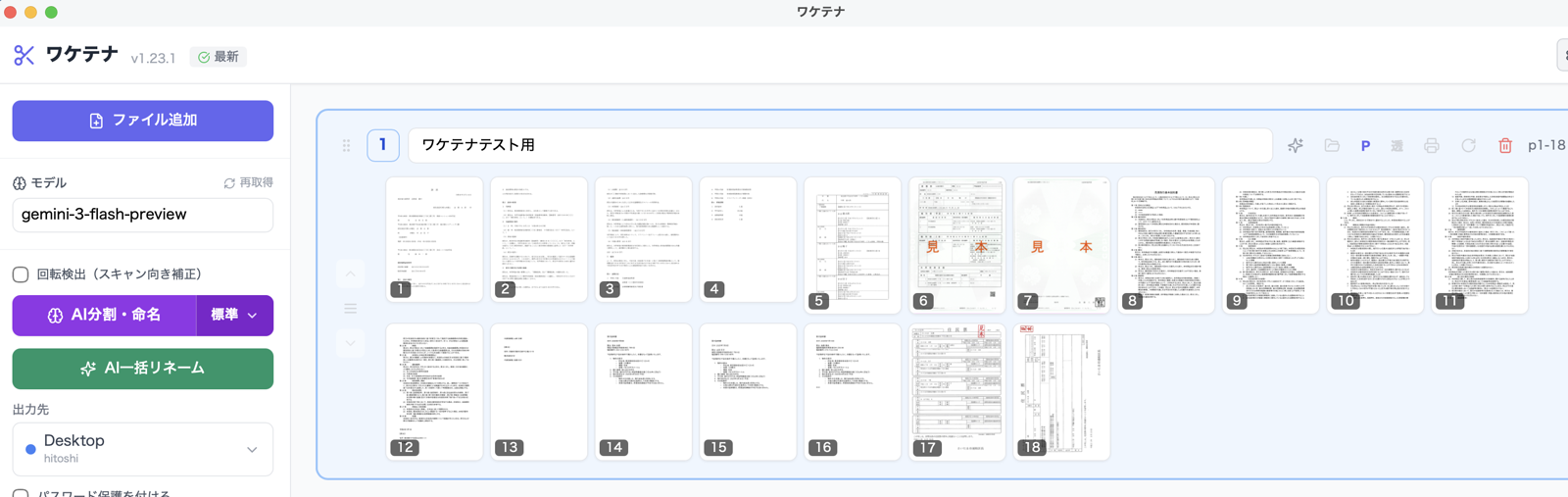
間違えても大丈夫:Ctrl/Cmd + Z で直前の操作を取り消せます。最大20ステップまで遡れます。
次に読むページ
クイックスタートはここまでです。さらに深く使いこなすには: