
インストール
ワケテナはWindowsとmacOSに対応しています。お使いのOSに合わせてインストーラーをダウンロードしてください。
Windows
1. インストーラーをダウンロード
購入後に届くメール内のダウンロードURLから Waketena_x.x.x_x64-setup.exe をダウンロードします。
Windows / Edgeの警告について
ワケテナは現在、Microsoftのコード署名を行っていません。そのため、WindowsやMicrosoft Edgeで警告が表示される場合があります。
購入後メールのダウンロードURLから取得したファイルであることを確認して、次の手順へ進んでください。
Edgeでダウンロードが止まる場合
Microsoft Edgeで Waketena_...exe は一般的にダウンロードされていません、開く前に、信頼できることを確認してください、またはダウンロードがブロックされた旨の表示が出る場合があります。
- 「削除」 ボタン本体ではなく、右側の ▼ をクリックして、「保存」 / 「保持」 / 「保持する」 を選ぶ
- 追加確認が出た場合は 「詳細表示」 → 「保持する」 を選ぶ
- 「削除」 を押した場合は、もう一度ダウンロードURLを開いてダウンロードする
- Edgeの表示が分かりにくい場合は、購入後メールのダウンロードURLを Google Chrome で開き直してダウンロードする
2. インストーラーを実行
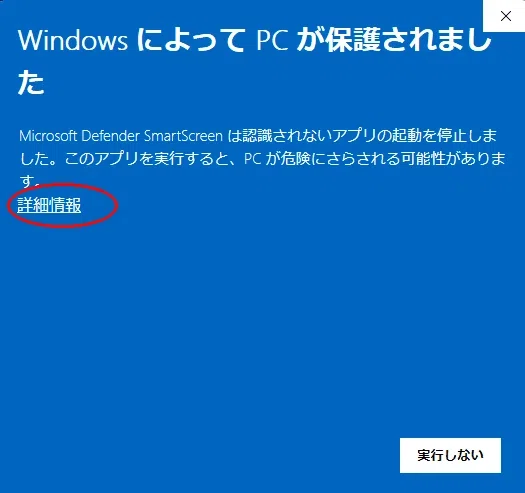
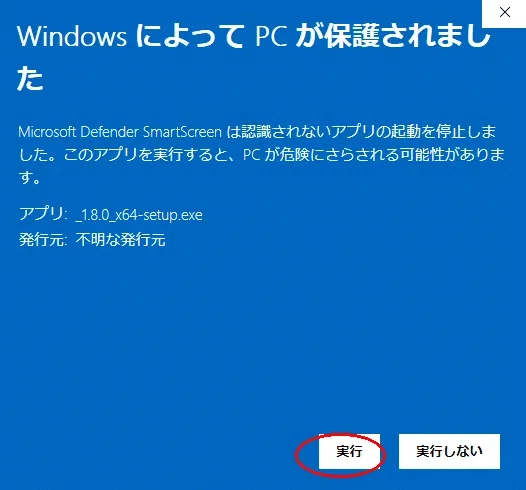
ダウンロードした .exe をダブルクリックして起動します。SmartScreenの警告が出た場合は 「詳細情報」→「実行」 を選んで進めてください。
Smart App Controlでブロックされる場合
Windows 11の Smart App Control(スマート アプリ コントロール) が有効な環境では、インストーラーやアプリの起動がブロックされる場合があります。
この場合、SmartScreenのような 「詳細情報」 や 「実行」 は表示されません。
- Windows セキュリティ → アプリとブラウザー コントロール → Smart App Control の設定を開き、「オン」の場合は「オフ」に変更してください
- 会社・団体の管理PCでは、組織のポリシーにより設定を変更できない場合があります。その場合は管理者に確認してください
Smart App Controlの設定変更はPC全体の保護状態に関わります。内容を確認してから変更してください。
3. 画面の指示に従ってインストール
デフォルト設定のまま 次へ を押していけばインストールが完了します。
4. 起動
スタートメニューから ワケテナ を起動します。
macOS(Apple Silicon)
対応機種
Apple Silicon(M1以降)のMacにのみ対応しています。Intel Macには対応していません。
1. インストーラーをダウンロード
購入後に届くメール内のダウンロードURLから Waketena_x.x.x_aarch64.dmg をダウンロードします。
2. DMGを開いてアプリを移動
ダウンロードしたDMGをダブルクリックで開き、ワケテナ.app を Applications フォルダにドラッグ&ドロップします。
3. 初回起動時の署名解除
ワケテナは個人開発アプリのため、Apple Developer Programによるコード署名を行っていません。そのため、初回起動時にターミナルで以下のコマンドを実行する必要があります。
bash
xattr -cr /Applications/ワケテナ.appなぜ必要?
macOSはインターネット経由で入手した署名なしアプリに com.apple.quarantine 属性を付けます。このコマンドは属性を除去するもので、ワケテナ本体には何も変更を加えません。
4. 起動
Applications/ワケテナ.app をダブルクリックで起動します。
インストール後
基本機能は、初回起動後すぐに APIキーなし で使えます。
AI分割・命名を使う場合だけ、あとから Gemini APIキー を設定してください。
次のステップ
まずは 初めての分割 に進んでください。AI分割・命名も使いたい場合は、あわせて Gemini APIキーの取得 をご覧ください。